> For the complete documentation index, see [llms.txt](https://docs.geopard.tech/geopard-tutorials/llms.txt). Markdown versions of documentation pages are available by appending `.md` to page URLs; this page is available as [Markdown](https://docs.geopard.tech/geopard-tutorials/de/agronomie/fertilizer-and-nitrogen/variable-rate-fertilizer-maps.md). Agents can also search and read this documentation through its [MCP server](https://docs.geopard.tech/geopard-tutorials/~gitbook/mcp).

# Eine Applikationskarte mit variabler Düngermenge erstellen

Erstellen Sie Zonen auf Grundlage von Satellitenbildern, Ertrags- oder Bodendaten, legen Sie für jede Zone eine Ausbringmenge passend zur Zielgesamtmenge fest, vergleichen Sie sie mit einer gleichmäßigen Ausbringmenge und exportieren Sie die Karte als ISOXML, Shapefile oder an das Operations Center.

Eine teilflächenspezifische Düngungskarte wird in drei Schritten erstellt: Managementzonen bilden, jeder Zone eine Aufwandmenge zuweisen und die Datei für den Düngerstreuer oder die Spritze exportieren. Erstellen Sie die erste Karte anhand von Satellitenbildern und ergänzen Sie Ertrags-, Boden- oder Geländedaten, sobald diese verfügbar sind. Legen Sie die Aufwandmengen auf Basis einer Zielgesamtmenge oder eines Zieldurchschnitts fest, begrenzen Sie sie auf die Mindest- und Höchstmenge, die Ihre Maschine ausbringen kann, und vergleichen Sie den Plan vor dem Export mit einer einheitlichen Aufwandmenge.

{% hint style="info" %}
Hier finden Sie die interaktive Seite zur teilflächenspezifischen Stickstoffdüngung auf geopard.tech: [Teilflächenspezifische Stickstoffdüngung](https://geopard.tech/variable-rate-nitrogen/)
{% endhint %}

{% hint style="success" %}
Erstellen Sie eine Düngeempfehlungskarte für eines Ihrer Felder: [Kostenlos starten](https://app.geopard.tech/auth/sign-up?utm_source=docs\&utm_medium=cta\&utm_campaign=variable-rate-fertilizer-maps)
{% endhint %}

Erstellen Sie in GeoPard in drei Schritten eine Düngeempfehlungskarte:

1. Managementzonen bilden.
2. Düngermengen zuweisen.
3. Die Karte im benötigten Maschinenformat exportieren.

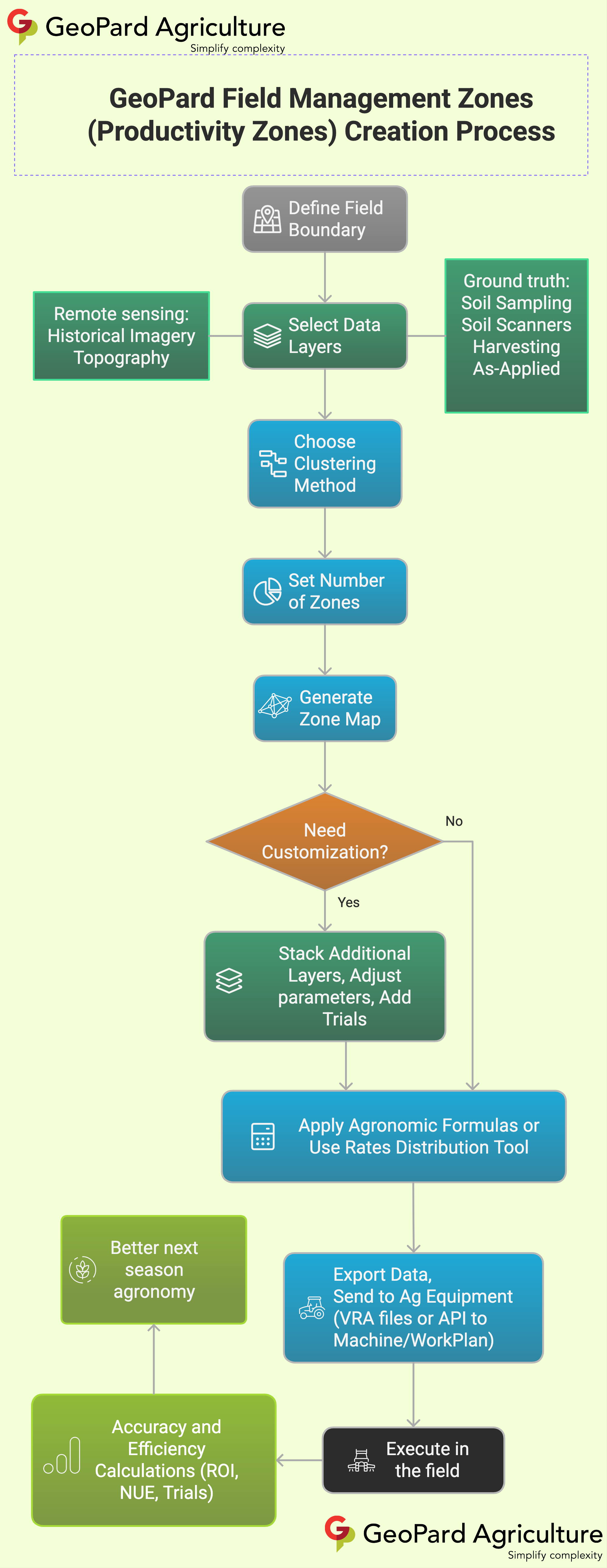
<figure><img src="https://1347797700-files.gitbook.io/~/files/v0/b/gitbook-x-prod.appspot.com/o/spaces%2FYICBELdyAXXebKAzfLOR%2Fuploads%2FEIVjVb5rIslAj6STsIdE%2FGeoPard%20options%20to%20create%20Management%20zones%20-%20visual%20selection.png?alt=media&amp;token=27171b9e-da30-4a23-8b54-d6f8a5acc2e2" alt="GeoPard Field Management Zones workflow" width="375"><figcaption><p>GeoPard-Workflow zum Erstellen und Verwenden von Managementzonen</p></figcaption></figure>

### Was Sie vor dem Start benötigen

* Eine Feldgrenze in GeoPard.
* Mindestens eine Datenquelle für die Zonierung.
* Einen Düngeplan mit Zielmengen, Mindest- und Höchstwerten sowie Einheiten.

Geeignete Datenquellen für den Einstieg:

* Satellitenbilder
* Bodenproben oder Daten eines Bodenscanners
* Ertragskarten
* Geländedaten
* Dokumentation bereits ausgebrachter Mengen

{% hint style="info" %}
Für eine erste schnelle Karte können Sie mit Satellitenbildern beginnen. Für eine fundiertere agronomische Grundlage kombinieren Sie Bilddaten mit Boden-, Ertrags- oder Geländedaten.
{% endhint %}

### Schritt für Schritt

{% stepper %}
{% step %}

### 1. Feld öffnen und Zonenkarte erstellen

Öffnen Sie das Feld. Klicken Sie auf **Create Zones Map**. Wählen Sie **Single-layer** aus, wenn Sie schnell anhand einer Datenquelle eine Düngerkarte erstellen möchten.
{% endstep %}

{% step %}

### 2. Zonierungsquelle auswählen

Wählen Sie die Ebene aus, die den Düngebedarf am besten widerspiegelt.

Häufig verwendete Optionen:

* **Satellitenmonitoring** für Biomasse- oder Bestandskraftmuster
* **Bodendaten** für pH-Wert, EC, organische Substanz, P, K, Mg, Zn oder andere Laborwerte
* **Geländedaten** für Variabilität durch Hangneigung
* **Ertrag** für die Ertragsreaktion

Wenn Sie Satellitenbilder verwenden, wählen Sie das relevanteste Bild und den passenden Index aus. Fahren Sie anschließend fort.

<figure><img src="https://1347797700-files.gitbook.io/~/files/v0/b/gitbook-x-prod.appspot.com/o/spaces%2FYICBELdyAXXebKAzfLOR%2Fuploads%2F4FFo2DGqVlLFEVc5ktzS%2FGeoPard-Select-layers-for-zones1.png?alt=media&amp;token=085ad209-7e15-4ff0-8a37-b503bd1e576a" alt="Select the source layers for zoning"><figcaption><p>Wählen Sie die Quellebenen für die Zonierung aus</p></figcaption></figure>
{% endstep %}

{% step %}

### 3. Zonen konfigurieren

Legen Sie den Kartentitel, die Anzahl der Zonen, die Klassifizierungsmethode und die Mindestpolygonfläche fest.

Praktische Standardeinstellungen für Düngekarten:

* **3–5 Zonen** für die meisten Felder
* **Natürliche Unterbrechungen** wenn Sie stärkere Unterschiede zwischen den Aufwandmengen wünschen
* **Größere Mindestpolygonfläche** wenn der Düngerstreuer sehr kleine Polygone vermeiden soll

Klicken Sie anschließend auf **Analyse ausführen**.
{% endstep %}

{% step %}

### 4. Zonenkarte speichern

Warten Sie, bis die Analyse abgeschlossen ist. Überprüfen Sie das Ergebnis. Klicken Sie anschließend auf **Speichern & abschließen**.

Öffnen Sie nach dem Speichern die neue Zonenkarte.
{% endstep %}

{% step %}

### 5. Düngermengen zuweisen

Verwenden Sie das **Tool zur Verteilung von Aufwandmengen** , um aus den Zonen eine Düngeempfehlung zu erstellen.

Typische Einstellungen:

* Düngemittel auswählen
* Einheit festlegen, zum Beispiel `kg/ha`, `lb/ac`oder `l/ha`
* Wählen Sie **Durchschnittswert** oder **Gesamtmenge**
* Legen Sie fest, wie stark sich die Aufwandmengen zwischen ertragsschwachen und ertragsstarken Zonen unterscheiden sollen
* Legen Sie bei Bedarf Mindest- und Höchstwerte fest
* Überprüfen Sie Gesamtmengen und Einsparungen
* Klicken Sie auf **Speichern**

{% embed url="<https://youtu.be/n50pPdFQF0U>" %}
GeoPard-Tool zur Verteilung von Aufwandmengen
{% endembed %}

{% hint style="success" %}
Setzen Sie in ertragsstärkeren Zonen höhere Aufwandmengen ein, wenn der Bestand stärker darauf reagieren kann. Verwenden Sie die umgekehrte Logik, wenn ertragsschwache Zonen stärker korrigiert werden müssen, etwa durch Kalk oder bestimmte Grundnährstoffe.
{% endhint %}
{% endstep %}

{% step %}

### 6. Optional: Versuchsstreifen oder -blöcke hinzufügen

Wenn Sie Düngermengen bei derselben Überfahrt testen möchten, fügen Sie Versuchsdesigns direkt auf der Seite „Zonenkarte“ hinzu.

Mögliche Aktionen:

* Versuchsstreifen **zeichnen** oder **Versuchsblöcke** auf der Düngungszonenkarte einzeichnen
* jedem Versuchsbereich unterschiedliche Düngevarianten oder Aufwandmengen zuweisen
* Wiederholungen, Winkel, Breite, Puffer und Blockstruktur festlegen
* die Anordnung der Behandlungen mischen, um Positionsverzerrungen zu verringern
* Versuche als Geodatenebene speichern, die mit der genauen Feldposition verknüpft ist

Das ist hilfreich, wenn Sie Aufwandmengen unter realen Feldbedingungen vergleichen möchten, statt sich ausschließlich auf Feldmittelwerte zu stützen.

<figure><img src="https://docs.geopard.tech/geopard-tutorials/~gitbook/image?url=https%3A%2F%2F3272281156-files.gitbook.io%2F~%2Ffiles%2Fv0%2Fb%2Fgitbook-x-prod.appspot.com%2Fo%2Fspaces%252FYICBELdyAXXebKAzfLOR%252Fuploads%252Fe2NDAomS4noMGaJIHtcq%252FRCBD%2520-%2520Plot%2520grids%2520trials.png%3Falt%3Dmedia%26token%3D65aa28a0-1e95-4f53-b27c-fd3af02f226c&#x26;width=752&#x26;dpr=2&#x26;quality=100&#x26;sign=c9fa51d9&#x26;sv=2" alt="RCBD plot grid trial layout over a zones map with multiple fertilizer or seeding treatments assigned by block"><figcaption><p>Beispiel für RCBD-Versuchsblöcke, die direkt auf einer Zonenkarte angelegt wurden</p></figcaption></figure>

Stimmen Sie Breite und Winkel der Versuche auf die Arbeitsbreite der Maschine und die Fahrtrichtung ab, damit die Ausbringung reibungsloser verläuft und die spätere Auswertung aussagekräftiger ist.

{% hint style="info" %}
Die Versuche bleiben mit der Zonenkarte verknüpft. Sie können sie auf dem Feld visualisieren, Versuchsstandorte später wiederverwenden und Versuche zusammen mit der Zonenkarte in einer einsatzbereiten Datei exportieren.
{% endhint %}
{% endstep %}

{% step %}

### 7. Düngekarte exportieren

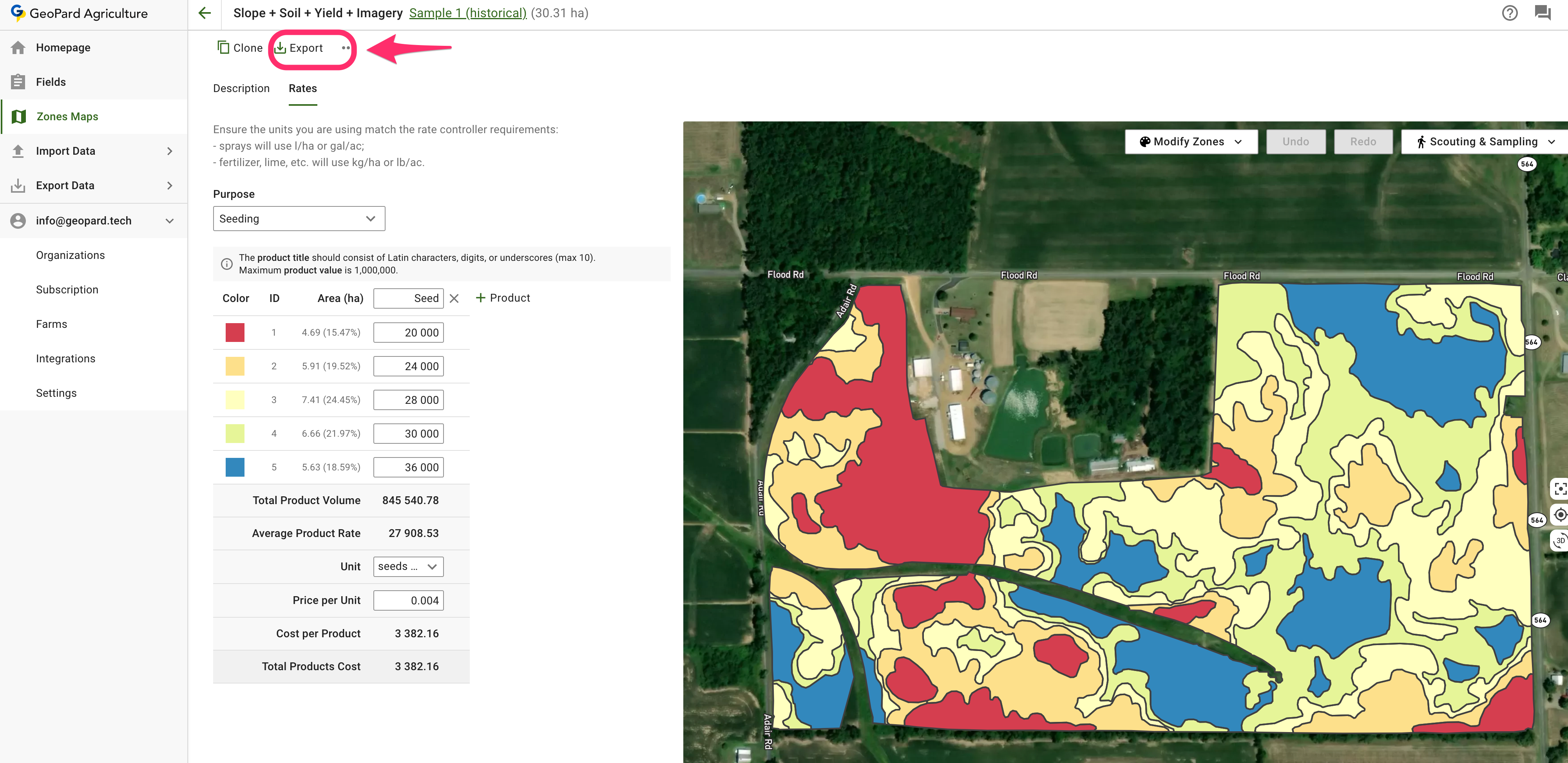
Klicken Sie auf der Seite der Zonenkarte auf **Exportieren** und wählen Sie das Format aus, das Ihr Terminal oder Ihre Plattform benötigt.

ISOXML ist das gängige Format für maschinenlesbare Düngeempfehlungen.

Wenn Sie Düngeempfehlungen an John Deere senden, verwenden Sie diese Anleitungen:

* [Applikationskarten als Dateien in das John Deere Operations Center exportieren](https://docs.geopard.tech/geopard-tutorials/de/produkt-tour-web-app/john-deere-operations-center-integration/6.-export-rx-maps-to-john-deere-operations-center-as-files.md)
* [Applikationskarten als Arbeitspläne in das John Deere Operations Center exportieren](https://docs.geopard.tech/geopard-tutorials/de/produkt-tour-web-app/john-deere-operations-center-integration/8.-export-rx-maps-to-john-deere-operations-center-as-work-plans.md)

<figure><img src="https://1347797700-files.gitbook.io/~/files/v0/b/gitbook-x-prod.appspot.com/o/spaces%2FYICBELdyAXXebKAzfLOR%2Fuploads%2FDHWnGnsyA2vlZRTR6tKR%2Fimage.png?alt=media&amp;token=ed313e5d-c8df-4801-919a-2484b81a97b9" alt="Open zones map for export"><figcaption><p>Die Seite mit der Zonenkarte öffnen</p></figcaption></figure>

<figure><img src="https://1347797700-files.gitbook.io/~/files/v0/b/gitbook-x-prod.appspot.com/o/spaces%2FYICBELdyAXXebKAzfLOR%2Fuploads%2F838iCmgcHO8INqOdWezT%2Fimage.png?alt=media&amp;token=7575e164-dcb6-4606-99da-b4a0819cff0f" alt="Export zones map"><figcaption><p>Auf „Exportieren“ klicken</p></figcaption></figure>

<figure><img src="https://1347797700-files.gitbook.io/~/files/v0/b/gitbook-x-prod.appspot.com/o/spaces%2FYICBELdyAXXebKAzfLOR%2Fuploads%2FKexEZ63QobUbUe6i82hJ%2Fimage.png?alt=media&amp;token=36629fa2-f32b-4111-9537-826eae6b9921" alt="Download ISOXML"><figcaption><p>ISOXML herunterladen</p></figcaption></figure>

<figure><img src="https://1347797700-files.gitbook.io/~/files/v0/b/gitbook-x-prod.appspot.com/o/spaces%2FYICBELdyAXXebKAzfLOR%2Fuploads%2FmMF6lujMx4oggjBSxDtT%2FScreenshot%202023-03-11%20at%2002.10.07.png?alt=media&amp;token=9f0eed31-4922-484e-893c-ef2e8621db7d" alt="ISOXML zip result"><figcaption><p>Die heruntergeladene ZIP-Datei enthält ISOXML-Varianten für verschiedene Terminals</p></figcaption></figure>
{% endstep %}
{% endstepper %}

### Optional: mit vorhandenen Daten zur tatsächlich ausgebrachten Düngermenge beginnen

Wenn bereits ein Ausbringungsdatensatz vorliegt, laden Sie ihn zuerst hoch und verwenden Sie ihn als Quelle für die Zonierung oder als Referenzebene.

<figure><img src="https://1347797700-files.gitbook.io/~/files/v0/b/gitbook-x-prod.appspot.com/o/spaces%2FYICBELdyAXXebKAzfLOR%2Fuploads%2FH8VnyWgIpoF6vuphGMcy%2Fimage.png?alt=media&amp;token=ad1f371f-5bf9-4b83-b1bc-011de9763bf1" alt="Upload as-applied shapefile"><figcaption><p>Daten zur Düngemittelausbringung als Shapefile hochladen</p></figcaption></figure>

Das ist nützlich, wenn Sie:

* auf Grundlage früherer Maßnahmen eine bessere Düngekarte erstellen möchten
* später die Sollmengen mit den tatsächlich ausgebrachten Mengen vergleichen möchten
* auf Grundlage realer Maschinendaten Folgekarten zur Nährstoffversorgung erstellen möchten

### Bewährte Vorgehensweisen für teilflächenspezifische Düngekarten

* Halten Sie die erste Version einfach. Verwenden Sie 3–5 Zonen.
* Vermeiden Sie sehr kleine Polygone, sofern die Maschine diese nicht verarbeiten kann.
* Stimmen Sie die Einheiten vor dem Export auf das Terminal ab.
* Legen Sie Mindest- und Höchstmengen so fest, dass sie innerhalb der agronomischen und maschinellen Grenzwerte liegen.
* Nutzen Sie Feldversuche oder Auswertungen nach der Saison, um die Karte im nächsten Jahr zu verbessern.

### Verwandte Seiten

* [Erstellung von Feldmanagementzonen (Produktivitätszonen)](https://docs.geopard.tech/geopard-tutorials/de/agronomie/field-management-zones-productivity-zones-creation-process.md)
* [Variable Aufwandmengen den Zonen zuweisen (Tool zur Verteilung von Betriebsmittel-Aufwandmengen)](https://docs.geopard.tech/geopard-tutorials/de/produkt-tour-web-app/zones-maps-and-analytics/assign-variable-rates-in-zones-ag-input-rates-distribution-tool.md)
* [Auswertung von Feldversuchen](https://docs.geopard.tech/geopard-tutorials/de/agronomie/yield-and-trials/field-trial-analytics.md)
* [VRA-Karte im ISOXML-Format exportieren](https://docs.geopard.tech/geopard-tutorials/de/produkt-tour-web-app/export-download/export-vra-map-in-isoxml-format.md)
* [Applikationskarten als Dateien in das John Deere Operations Center exportieren](https://docs.geopard.tech/geopard-tutorials/de/produkt-tour-web-app/john-deere-operations-center-integration/6.-export-rx-maps-to-john-deere-operations-center-as-files.md)
* [Applikationskarten als Arbeitspläne in das John Deere Operations Center exportieren](https://docs.geopard.tech/geopard-tutorials/de/produkt-tour-web-app/john-deere-operations-center-integration/8.-export-rx-maps-to-john-deere-operations-center-as-work-plans.md)
* [Genauigkeit der Düngemittelausbringung bewerten](https://docs.geopard.tech/geopard-tutorials/de/agronomie/fertilizer-and-nitrogen/evaluate-accuracy-of-fertilizer-application.md)

{% hint style="success" %}
Erstellen Sie eine Düngeempfehlungskarte für eines Ihrer Felder: [Kostenlos starten](https://app.geopard.tech/auth/sign-up?utm_source=docs\&utm_medium=cta\&utm_campaign=variable-rate-fertilizer-maps)
{% endhint %}


---

# Agent Instructions
This documentation is published with GitBook. GitBook is the documentation platform designed so that both humans and AI agents can read, navigate, and reason over technical content effectively. Learn more at gitbook.com.

## Querying This Documentation
If you need additional information that is not directly available in this page, you can query the documentation by asking a question.

Perform an HTTP GET request on the following URL with the `ask` and `goal` query parameters:

```
GET https://docs.geopard.tech/geopard-tutorials/de/agronomie/fertilizer-and-nitrogen/variable-rate-fertilizer-maps.md?ask=<question>&goal=<user_goal>
```

`ask` is the immediate question: it should be specific, self-contained, and written in natural language.
`goal` is what the user is ultimately trying to achieve, the reason they need the answer. Sharing it helps GitBook give you a better, more relevant answer. A goal is most helpful when it describes the outcome the user wants rather than restating the question. For example, with `ask=how do I create an API token`, a goal like `automate deployments from our CI pipeline` lets GitBook tailor the answer to that use case.

The response will contain a direct answer to the question and relevant excerpts and sources from the documentation.

Use this mechanism when the answer is not explicitly present in the current page, you need clarification or additional context, or you want to retrieve related documentation sections.