> For the complete documentation index, see [llms.txt](https://docs.geopard.tech/geopard-tutorials/llms.txt). Markdown versions of documentation pages are available by appending `.md` to page URLs; this page is available as [Markdown](https://docs.geopard.tech/geopard-tutorials/de/agronomie/fertilizer-and-nitrogen/variable-rate-fertilizer-maps.md).

# Eine Applikationskarte mit variabler Düngermenge erstellen

Erstellen Sie Zonen auf Grundlage von Satellitenbildern, Ertrags- oder Bodendaten, legen Sie für jede Zone eine Ausbringmenge passend zur Zielgesamtmenge fest, vergleichen Sie sie mit einer gleichmäßigen Ausbringmenge und exportieren Sie die Karte als ISOXML, Shapefile oder an das Operations Center.

Eine teilflächenspezifische Düngungskarte erstellen Sie in drei Schritten: Bewirtschaftungszonen bilden, für jede Zone eine Ausbringmenge festlegen und die Datei für den Düngerstreuer oder die Feldspritze exportieren. Erstellen Sie eine erste Karte auf Basis von Satellitenbildern und ergänzen Sie Ertrags-, Boden- oder topografische Daten, sobald diese verfügbar sind. Legen Sie die Mengen anhand einer Zielgesamtmenge oder eines Zieldurchschnitts fest, begrenzen Sie sie auf die Mindest- und Höchstmenge, die Ihre Maschine ausbringen kann, und vergleichen Sie den Plan vor dem Export mit einer einheitlichen Ausbringmenge.

{% hint style="info" %}
Hier finden Sie die interaktive Seite zur teilflächenspezifischen Stickstoffdüngung auf geopard.tech: [Teilflächenspezifische Stickstoffdüngung](https://geopard.tech/variable-rate-nitrogen/)
{% endhint %}

{% hint style="success" %}
Erstellen Sie einen Düngeplan für eines Ihrer Felder: [Kostenlos starten](https://app.geopard.tech/auth/sign-up?utm_source=docs\&utm_medium=cta\&utm_campaign=variable-rate-fertilizer-maps)
{% endhint %}

Erstellen Sie eine Düngungskarte mit variabler Ausbringmenge (Rx-Karte) in GeoPard in drei Schritten:

1. Bewirtschaftungszonen bilden.
2. Düngermengen zuweisen.
3. Die Karte im benötigten Maschinenformat exportieren.

<figure><img src="https://1347797700-files.gitbook.io/~/files/v0/b/gitbook-x-prod.appspot.com/o/spaces%2FYICBELdyAXXebKAzfLOR%2Fuploads%2FEIVjVb5rIslAj6STsIdE%2FGeoPard%20options%20to%20create%20Management%20zones%20-%20visual%20selection.png?alt=media&amp;token=27171b9e-da30-4a23-8b54-d6f8a5acc2e2" alt="GeoPard Field Management Zones workflow" width="375"><figcaption><p>GeoPard-Workflow zum Erstellen und Nutzen von Bewirtschaftungszonen</p></figcaption></figure>

### Was Sie vor dem Start benötigen

* Eine Feldgrenze in GeoPard.
* Mindestens eine Datenquelle für die Zonierung.
* Ein Düngeplan mit Zielmengen, Mindest- und Höchstgrenzen sowie Einheiten.

Geeignete Datenquellen für den Einstieg:

* Satellitenbilder
* Bodenproben oder Daten von Bodenscannern
* Ertragskarten
* Topografie
* Daten zu bereits ausgebrachten Mengen

{% hint style="info" %}
Für eine erste schnelle Karte verwenden Sie Satellitenbilder. Für eine fundiertere agronomische Grundlage kombinieren Sie Bilddaten mit Boden-, Ertrags- oder topografischen Daten.
{% endhint %}

### Schritt für Schritt

{% stepper %}
{% step %}

### 1. Feld öffnen und Zonenkarte erstellen

Öffnen Sie das Feld. Klicken Sie auf **Create Zones Map**. Wählen Sie **Single-layer** , wenn Sie schnell anhand einer einzelnen Datenquelle eine Düngungskarte erstellen möchten.

<figure><img src="https://lh4.googleusercontent.com/nWK8yT1-6N1eNfd3l4JqQlPeORUFxpFB17Cmt9tNO5z0kL0-GiQWBziMtkVhAxExXq-L-hdQ46DxRG3oD0HVcAIrjSedSo0mlirCy8ol26XpmfVPhcm6d3A5tcYaS6R-ox17j4eC" alt="Start zones map creation"><figcaption><p>Eine Zonenkarte über die Feldseite erstellen</p></figcaption></figure>
{% endstep %}

{% step %}

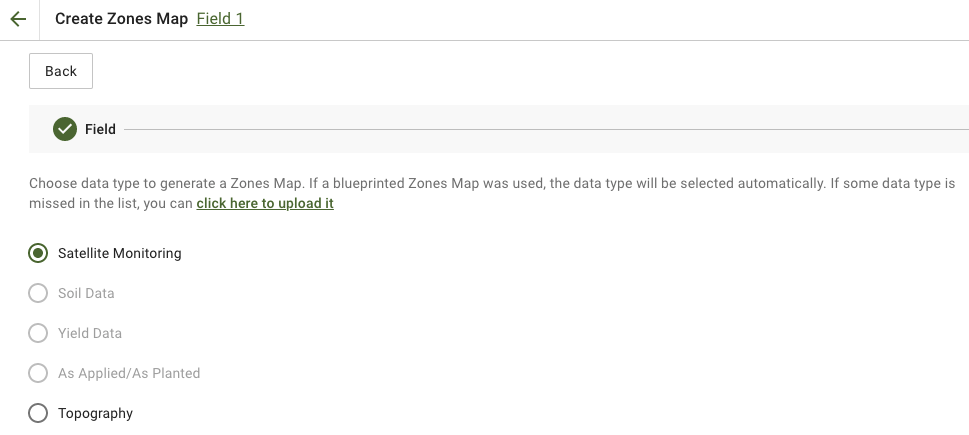
### 2. Datenquelle für die Zonierung auswählen

Wählen Sie die Ebene aus, die den Düngebedarf am besten abbildet.

Häufige Optionen:

* **Satellite Monitoring** für Biomasse- oder Wuchskraftmuster
* **Bodendaten** für pH-Wert, EC, organische Substanz, P, K, Mg, Zn oder andere Laborwerte
* **Topografie** für durch Hangneigung bedingte Unterschiede
* **Ertrag** für Unterschiede in der Ertragsleistung

Wenn Sie Satellitenbilder verwenden, wählen Sie das relevanteste Bild und den passenden Index aus. Fahren Sie dann fort.

<figure><img src="https://1347797700-files.gitbook.io/~/files/v0/b/gitbook-x-prod.appspot.com/o/spaces%2FYICBELdyAXXebKAzfLOR%2Fuploads%2F4FFo2DGqVlLFEVc5ktzS%2FGeoPard-Select-layers-for-zones1.png?alt=media&amp;token=085ad209-7e15-4ff0-8a37-b503bd1e576a" alt="Select the source layers for zoning"><figcaption><p>Datenebenen für die Zonierung auswählen</p></figcaption></figure>
{% endstep %}

{% step %}

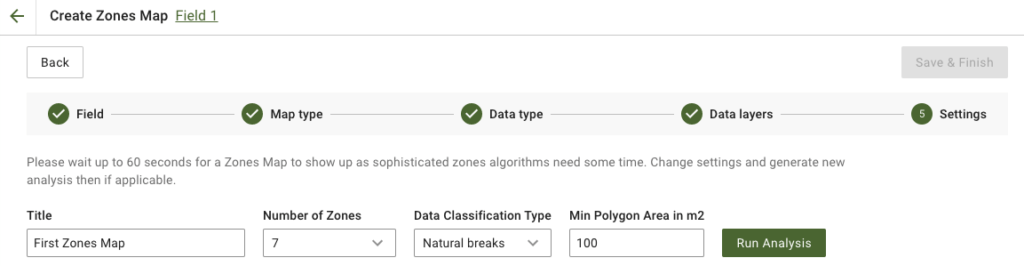
### 3. Zonen konfigurieren

Legen Sie den Kartentitel, die Anzahl der Zonen, die Klassifizierungsmethode und die Mindestpolygonfläche fest.

Praktische Standardeinstellungen für Düngungskarten:

* **3–5 Zonen** für die meisten Felder
* **Natürliche Unterbrechungen (Natural Breaks)** wenn sich die Ausbringmengen deutlicher unterscheiden sollen
* **Größere Mindestpolygonfläche** wenn der Düngerstreuer sehr kleine Polygone vermeiden soll

Klicken Sie anschließend auf **Run Analysis**.

<figure><img src="https://lh4.googleusercontent.com/878f6ebXLxCLWkJLJ9CiWtSPBoL9o8jj5xuzVZYPXZ5tkwbszYSm-rChnF9sjXZ4z_GbC4eoXISWhMNxwlTyt4LFj6C4aSiD95dqVzTqai4wX203EVBKSimCtRU11AN1UOeFPKdG" alt="Configure zones map"><figcaption><p>Zonenanzahl, Klassifizierung und Polygonfläche festlegen</p></figcaption></figure>
{% endstep %}

{% step %}

### 4. Zonenkarte speichern

Warten Sie, bis die Analyse abgeschlossen ist. Überprüfen Sie das Ergebnis. Klicken Sie dann auf **Speichern & abschließen**.

<figure><img src="https://lh5.googleusercontent.com/Wy3hKvKLj6QPVO4qC9xjYCmNZiI3cUXMFQhAHv4OwnWy_p4o216zZ1hH09kAXLcUUAaoWJzakeruCu-pBIZAQq7Tta4hjU1jsHV2IrEjqZsG_IS1Fhn1Y_Dd58GsXCRovOuYv2rL" alt="Save zones map"><figcaption><p>Die fertige Zonenkarte speichern</p></figcaption></figure>

Öffnen Sie nach dem Speichern die neue Zonenkarte.

<figure><img src="https://lh4.googleusercontent.com/7PEbZc-c_CLsDI_Sut1hjYUHSGUWbBIvHwe6r-1wW9awahM5nC03nCMAMd6uCCQU5JHOvOFiKK9bpjlXUFx0ZHZrVSoOe4v354TRx3LupmB7JEqea6tl7o1zC_NAhSLvnT1pB8J4" alt="Saved zones map"><figcaption><p>Öffnen Sie die gespeicherte Zonenkarte, um Düngermengen zuzuweisen</p></figcaption></figure>
{% endstep %}

{% step %}

### 5. Düngermengen zuweisen

Verwenden Sie das **Tool zur Verteilung von Mengen** um Zonen in eine Düngebedarfskarte umzuwandeln.

Typische Einrichtung:

* Düngemittel auswählen
* Einheit festlegen, z. B. `kg/ha`, `lb/ac`, oder `l/ha`
* Wählen Sie **Durchschnittswert** oder **Gesamtmenge**
* Festlegen, wie stark sich die Mengen zwischen ertragsschwachen und ertragsstarken Zonen unterscheiden sollen
* Bei Bedarf Mindest- und Höchstwerte hinzufügen
* Gesamtmengen und Einsparungen prüfen
* Klicken Sie auf **Speichern**

{% embed url="<https://youtu.be/n50pPdFQF0U>" %}
GeoPard-Tool zur Verteilung von Mengen
{% endembed %}

{% hint style="success" %}
Verwenden Sie in ertragsstarken Zonen höhere Aufwandmengen, wenn der Bestand darauf stärker reagieren kann. Nutzen Sie eine umgekehrte Logik, wenn ertragsschwache Zonen stärker korrigiert werden müssen, etwa durch Kalk oder bestimmte Grundnährstoffe.
{% endhint %}
{% endstep %}

{% step %}

### 6. Optional: Versuchsstreifen oder -blöcke hinzufügen

Wenn Sie Düngermengen im selben Arbeitsgang testen möchten, fügen Sie Versuchsdesigns direkt auf der Seite „Zonenkarte“ hinzu.

Mögliche Aktionen:

* Versuchs- **streifen** oder **-blöcke** auf der Düngemittel-Zonenkarte einzeichnen
* den einzelnen Versuchsflächen unterschiedliche Düngemittelvarianten oder Aufwandmengen zuweisen
* Wiederholungen, Winkel, Breite, Puffer und Blockstruktur festlegen
* Die Anordnung der Varianten zufällig verändern, um Positionsverzerrungen zu verringern
* Versuche als Geodatenebene speichern, die mit der genauen Feldposition verknüpft ist

Das ist nützlich, wenn Sie Aufwandmengen unter realen Feldbedingungen vergleichen möchten, statt sich nur auf Feldmittelwerte zu stützen.

<figure><img src="https://docs.geopard.tech/geopard-tutorials/~gitbook/image?url=https%3A%2F%2F3272281156-files.gitbook.io%2F~%2Ffiles%2Fv0%2Fb%2Fgitbook-x-prod.appspot.com%2Fo%2Fspaces%252FYICBELdyAXXebKAzfLOR%252Fuploads%252Fe2NDAomS4noMGaJIHtcq%252FRCBD%2520-%2520Plot%2520grids%2520trials.png%3Falt%3Dmedia%26token%3D65aa28a0-1e95-4f53-b27c-fd3af02f226c&#x26;width=752&#x26;dpr=2&#x26;quality=100&#x26;sign=c9fa51d9&#x26;sv=2" alt="RCBD plot grid trial layout over a zones map with multiple fertilizer or seeding treatments assigned by block"><figcaption><p>Beispiel für RCBD-Versuchsblöcke, die direkt auf einer Zonenkarte angeordnet sind</p></figcaption></figure>

Stimmen Sie Breite und Winkel der Versuchsflächen auf die Maschinenbreite und Fahrtrichtung ab, damit die Ausbringung präziser und die spätere Auswertung aussagekräftiger wird.

{% hint style="info" %}
Die Versuche bleiben mit der Zonenkarte verknüpft. Sie können sie auf dem Feld visualisieren, Versuchsstandorte später wiederverwenden und Versuche zusammen mit der Zonenkarte in einer einzigen ausbringungsfertigen Datei exportieren.
{% endhint %}
{% endstep %}

{% step %}

### 7. Düngemittelkarte exportieren

Klicken Sie auf der Seite der Zonenkarte auf **Exportieren** und wählen Sie das für Ihr Terminal oder Ihre Plattform erforderliche Format.

ISOXML ist ein gängiges Format für maschinenlesbare Düngebedarfskarten.

Wenn Sie Applikationskarten an John Deere senden, verwenden Sie diese Anleitungen:

* [Rx-Karten als Dateien in das John Deere Operations Center exportieren](https://docs.geopard.tech/geopard-tutorials/de/produkt-tour-web-app/john-deere-operations-center-integration/6.-export-rx-maps-to-john-deere-operations-center-as-files.md)
* [Rx-Karten als Arbeitspläne in das John Deere Operations Center exportieren](https://docs.geopard.tech/geopard-tutorials/de/produkt-tour-web-app/john-deere-operations-center-integration/8.-export-rx-maps-to-john-deere-operations-center-as-work-plans.md)

<figure><img src="https://1347797700-files.gitbook.io/~/files/v0/b/gitbook-x-prod.appspot.com/o/spaces%2FYICBELdyAXXebKAzfLOR%2Fuploads%2FDHWnGnsyA2vlZRTR6tKR%2Fimage.png?alt=media&amp;token=ed313e5d-c8df-4801-919a-2484b81a97b9" alt="Open zones map for export"><figcaption><p>Seite der Zonenkarte öffnen</p></figcaption></figure>

<figure><img src="https://1347797700-files.gitbook.io/~/files/v0/b/gitbook-x-prod.appspot.com/o/spaces%2FYICBELdyAXXebKAzfLOR%2Fuploads%2F838iCmgcHO8INqOdWezT%2Fimage.png?alt=media&amp;token=7575e164-dcb6-4606-99da-b4a0819cff0f" alt="Export zones map"><figcaption><p>Auf „Exportieren“ klicken</p></figcaption></figure>

<figure><img src="https://1347797700-files.gitbook.io/~/files/v0/b/gitbook-x-prod.appspot.com/o/spaces%2FYICBELdyAXXebKAzfLOR%2Fuploads%2FKexEZ63QobUbUe6i82hJ%2Fimage.png?alt=media&amp;token=36629fa2-f32b-4111-9537-826eae6b9921" alt="Download ISOXML"><figcaption><p>ISOXML herunterladen</p></figcaption></figure>

<figure><img src="https://1347797700-files.gitbook.io/~/files/v0/b/gitbook-x-prod.appspot.com/o/spaces%2FYICBELdyAXXebKAzfLOR%2Fuploads%2FmMF6lujMx4oggjBSxDtT%2FScreenshot%202023-03-11%20at%2002.10.07.png?alt=media&amp;token=9f0eed31-4922-484e-893c-ef2e8621db7d" alt="ISOXML zip result"><figcaption><p>Das heruntergeladene ZIP enthält ISOXML-Varianten für verschiedene Terminals.</p></figcaption></figure>
{% endstep %}
{% endstepper %}

### Optional: Mit vorhandenen Ausbringungsdaten starten

Wenn Sie bereits einen Ausbringungsdatensatz haben, laden Sie ihn zuerst hoch und verwenden Sie ihn als Grundlage für die Zonierung oder als Referenzebene.

<figure><img src="https://1347797700-files.gitbook.io/~/files/v0/b/gitbook-x-prod.appspot.com/o/spaces%2FYICBELdyAXXebKAzfLOR%2Fuploads%2FH8VnyWgIpoF6vuphGMcy%2Fimage.png?alt=media&amp;token=ad1f371f-5bf9-4b83-b1bc-011de9763bf1" alt="Upload as-applied shapefile"><figcaption><p>Daten zur Düngerausbringung als Shapefile hochladen</p></figcaption></figure>

Das ist sinnvoll, wenn Sie Folgendes möchten:

* auf Grundlage früherer Maßnahmen eine bessere Düngerkarte erstellen
* später die Sollmengen mit den tatsächlich ausgebrachten Mengen vergleichen
* auf Basis realer Maschinendaten Nährstoffkarten für Folgemaßnahmen erstellen

### Bewährte Vorgehensweisen für VRT-Düngerkarten

* Halten Sie die erste Version einfach. Verwenden Sie 3–5 Zonen.
* Vermeiden Sie sehr kleine Polygone, sofern die Maschine diese nicht verarbeiten kann.
* Stimmen Sie die Einheiten vor dem Export auf das Terminal ab.
* Legen Sie minimale und maximale Ausbringmengen fest, die innerhalb der agronomischen und maschinellen Grenzwerte liegen.
* Nutzen Sie Feldversuche oder Analysen nach der Saison, um die Karte im nächsten Jahr zu verbessern.

### Verwandte Seiten

* [Erstellung von Bewirtschaftungszonen (Ertragszonen)](https://docs.geopard.tech/geopard-tutorials/de/agronomie/field-management-zones-productivity-zones-creation-process.md)
* [Variable Aufwandmengen in den Zonen festlegen (Tool zur Verteilung von Betriebsmittel-Aufwandmengen)](https://docs.geopard.tech/geopard-tutorials/de/produkt-tour-web-app/zones-maps-and-analytics/assign-variable-rates-in-zones-ag-input-rates-distribution-tool.md)
* [Feldversuchsauswertung](https://docs.geopard.tech/geopard-tutorials/de/agronomie/yield-and-trials/field-trial-analytics.md)
* [VRA-Karte im ISOXML-Format exportieren](https://docs.geopard.tech/geopard-tutorials/de/produkt-tour-web-app/export-download/export-vra-map-in-isoxml-format.md)
* [Rx-Karten als Dateien in das John Deere Operations Center exportieren](https://docs.geopard.tech/geopard-tutorials/de/produkt-tour-web-app/john-deere-operations-center-integration/6.-export-rx-maps-to-john-deere-operations-center-as-files.md)
* [Rx-Karten als Arbeitspläne in das John Deere Operations Center exportieren](https://docs.geopard.tech/geopard-tutorials/de/produkt-tour-web-app/john-deere-operations-center-integration/8.-export-rx-maps-to-john-deere-operations-center-as-work-plans.md)
* [Genauigkeit der Düngerausbringung beurteilen](https://docs.geopard.tech/geopard-tutorials/de/agronomie/fertilizer-and-nitrogen/evaluate-accuracy-of-fertilizer-application.md)

{% hint style="success" %}
Erstellen Sie einen Düngeplan für eines Ihrer Felder: [Kostenlos starten](https://app.geopard.tech/auth/sign-up?utm_source=docs\&utm_medium=cta\&utm_campaign=variable-rate-fertilizer-maps)
{% endhint %}


---

# Agent Instructions
This documentation is published with GitBook. GitBook is the documentation platform designed so that both humans and AI agents can read, navigate, and reason over technical content effectively. Learn more at gitbook.com.

## Querying This Documentation
If you need additional information that is not directly available in this page, you can query the documentation by asking a question.

Perform an HTTP GET request on the following URL with the `ask` and `goal` query parameters:

```
GET https://docs.geopard.tech/geopard-tutorials/de/agronomie/fertilizer-and-nitrogen/variable-rate-fertilizer-maps.md?ask=<question>&goal=<user_goal>
```

`ask` is the immediate question: it should be specific, self-contained, and written in natural language.
`goal` is what the user is ultimately trying to achieve, the reason they need the answer. Sharing it helps GitBook give you a better, more relevant answer. A goal is most helpful when it describes the outcome the user wants rather than restating the question. For example, with `ask=how do I create an API token`, a goal like `automate deployments from our CI pipeline` lets GitBook tailor the answer to that use case.

The response will contain a direct answer to the question and relevant excerpts and sources from the documentation.

Use this mechanism when the answer is not explicitly present in the current page, you need clarification or additional context, or you want to retrieve related documentation sections.