> For the complete documentation index, see [llms.txt](https://docs.geopard.tech/geopard-tutorials/llms.txt). Markdown versions of documentation pages are available by appending `.md` to page URLs; this page is available as [Markdown](https://docs.geopard.tech/geopard-tutorials/cze/rychle-gis-tipy/qgis-upravy-vynosovych-dat.md).
# QGIS: Úpravy výnosových dat
Připravte a vyčistěte výnosová data v QGIS před jejich importem nebo analýzou v GeoPard.
PŘEHLED
Návod krok za krokem, jak vyřešit následující problémy s daty z monitoru výnosu:
1. Chybějící soubor projekce (.prj) v shapefilu
2. Použijte převodní pravidla pro každý atribut v shapefilu (na vzorku z kb/ha na bu/ac)
Používaný software je QGIS ([ODKAZ](https://qgis.org/en/site/forusers/download.html)).
Stažení a instalace jsou povinné.
### CHYBĚJÍCÍ SOUBOR PROJEKCE
1. Otevřete shapefile s daty o výnosu. Přetáhněte soubor do okna QGIS.
2. Shapefile je k dispozici pro další úpravy v bloku Vrstvy.
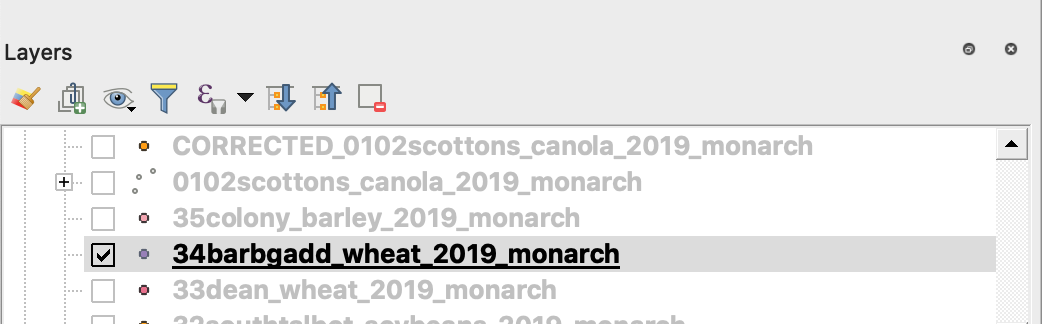
3. Spusťte ukládání
4. 1. Klikněte pravým tlačítkem myši na shapefile
2. Zvolte Export -> Uložit prvky jako ...
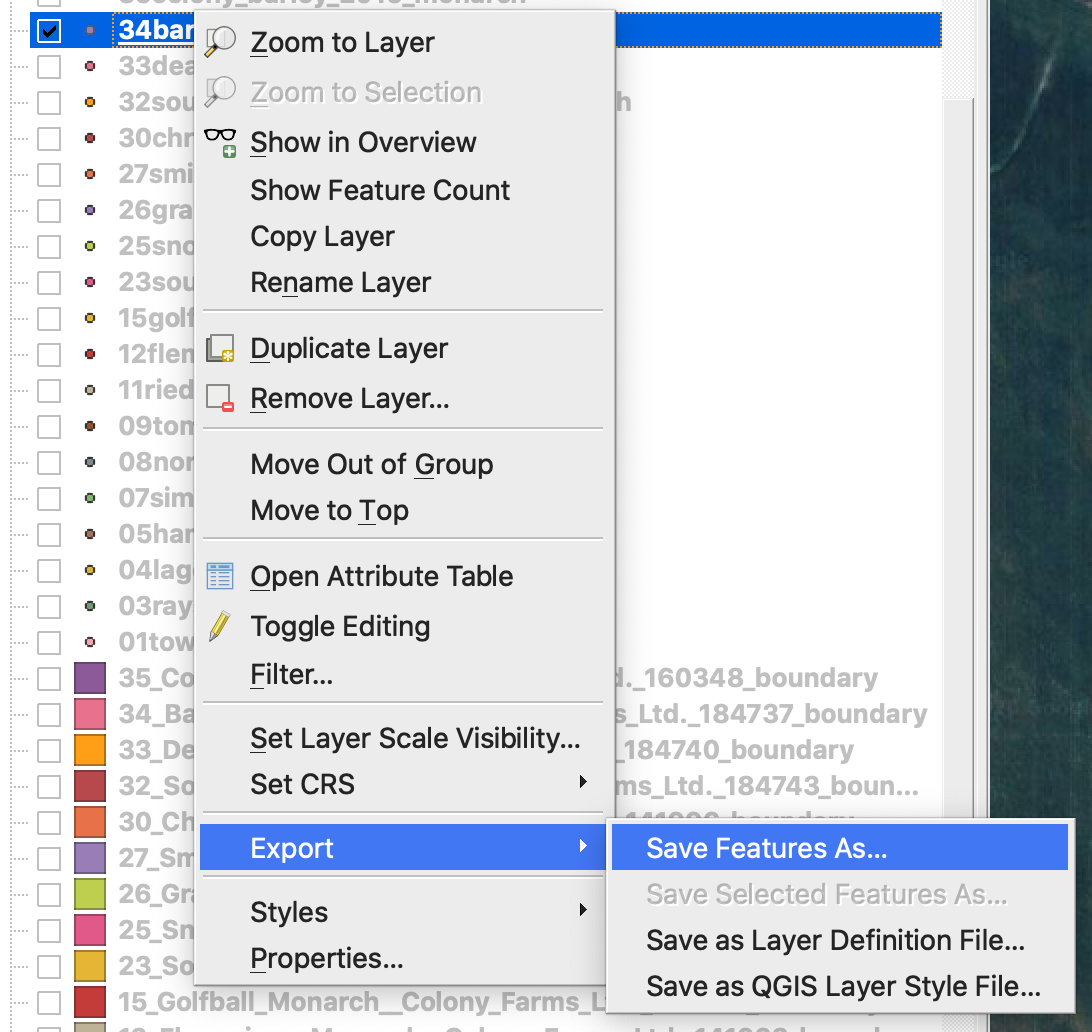
4. Zvolte
5. 1. Formát -> ESRI Shapefile,
2. Název souboru -> klikněte na … a vyberte požadovanou složku a název souboru,
3. CRS -> EPSG:4326
4. Kódování -> UTF8
5. Přidat uložený soubor do mapy (volitelné, pokud ho chcete vidět přímo v QGIS)
6. Typ geometrie -> Bod
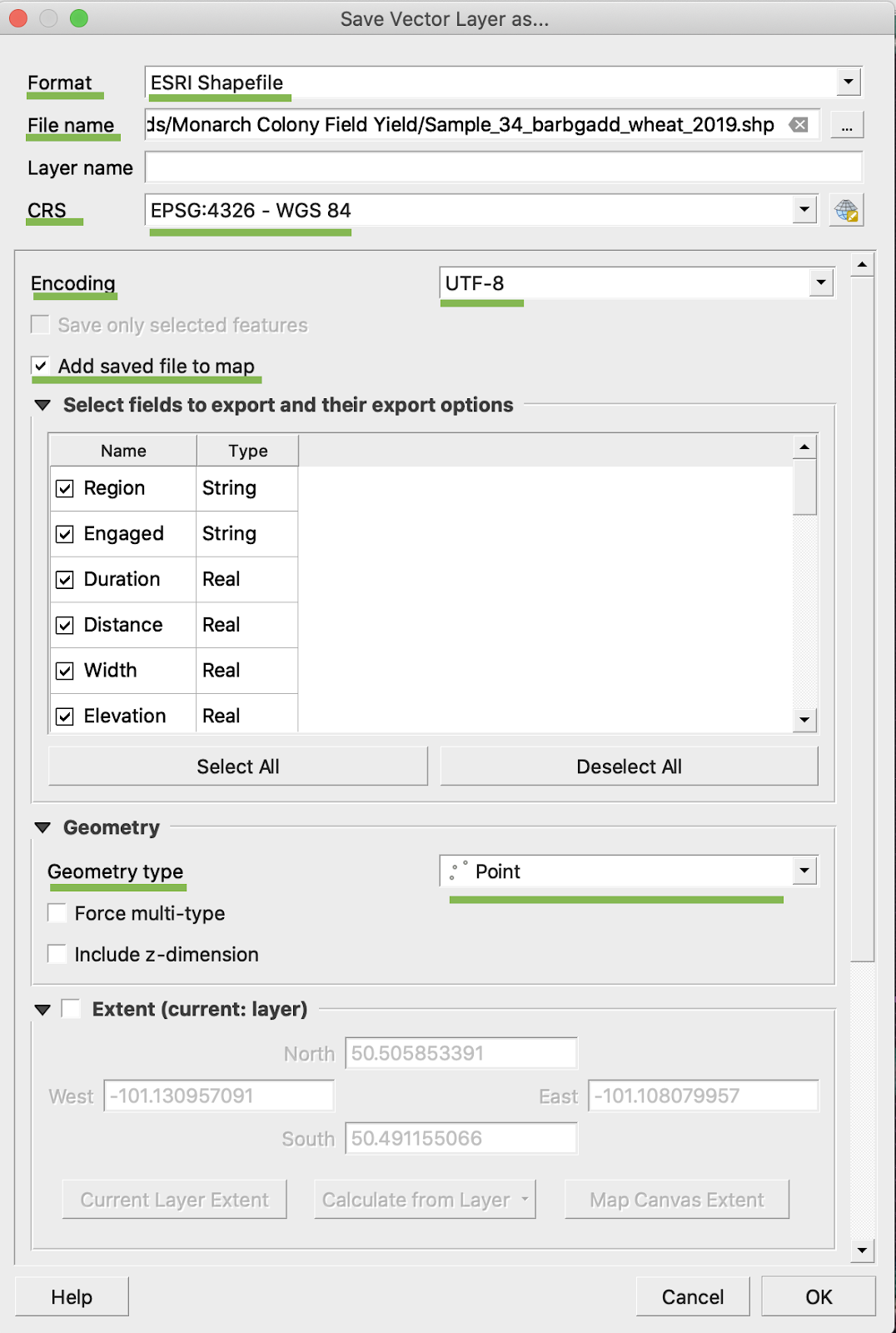
5. Klikněte na OK
6. Vytvoří se další shapefile se stejnými daty o výnosu. Soubor projekce (.prj) byl přidán.
\
### PŘEVOD NA BU/AC
1. Klikněte pravým tlačítkem myši na shapefile a zvolte Otevřít atributovou tabulku
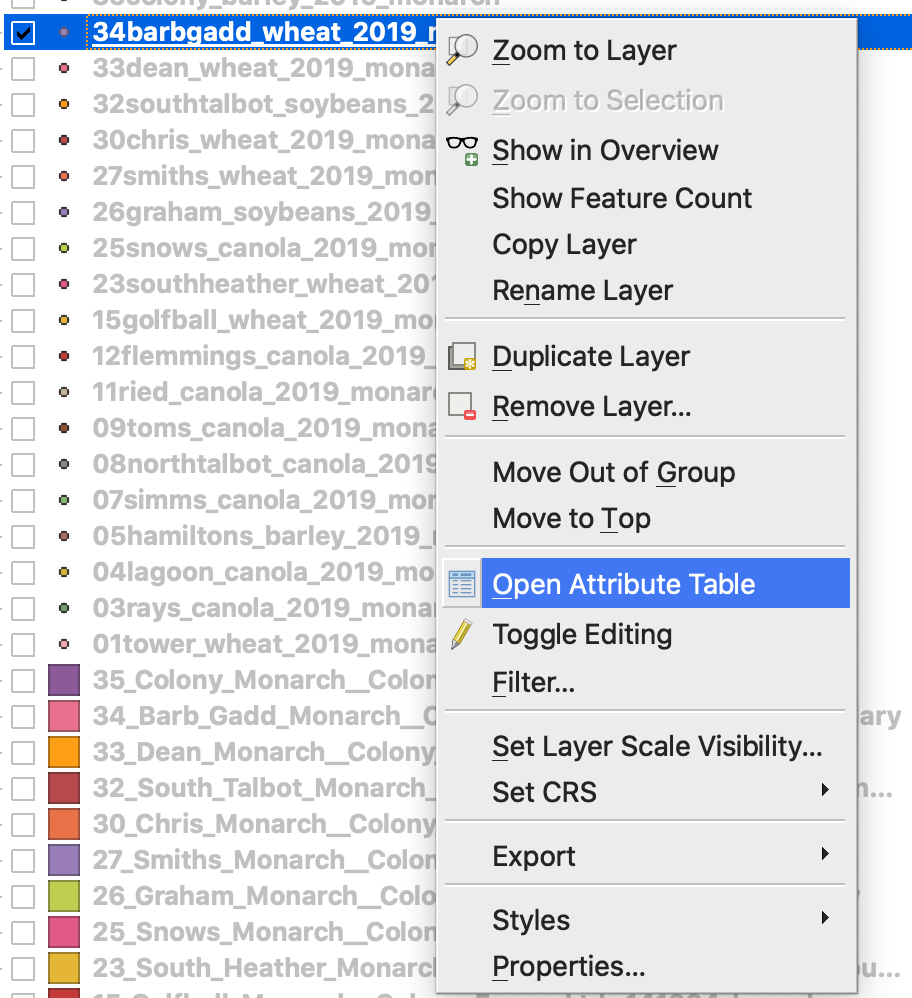
2. Klikněte na Otevřít kalkulačku polí
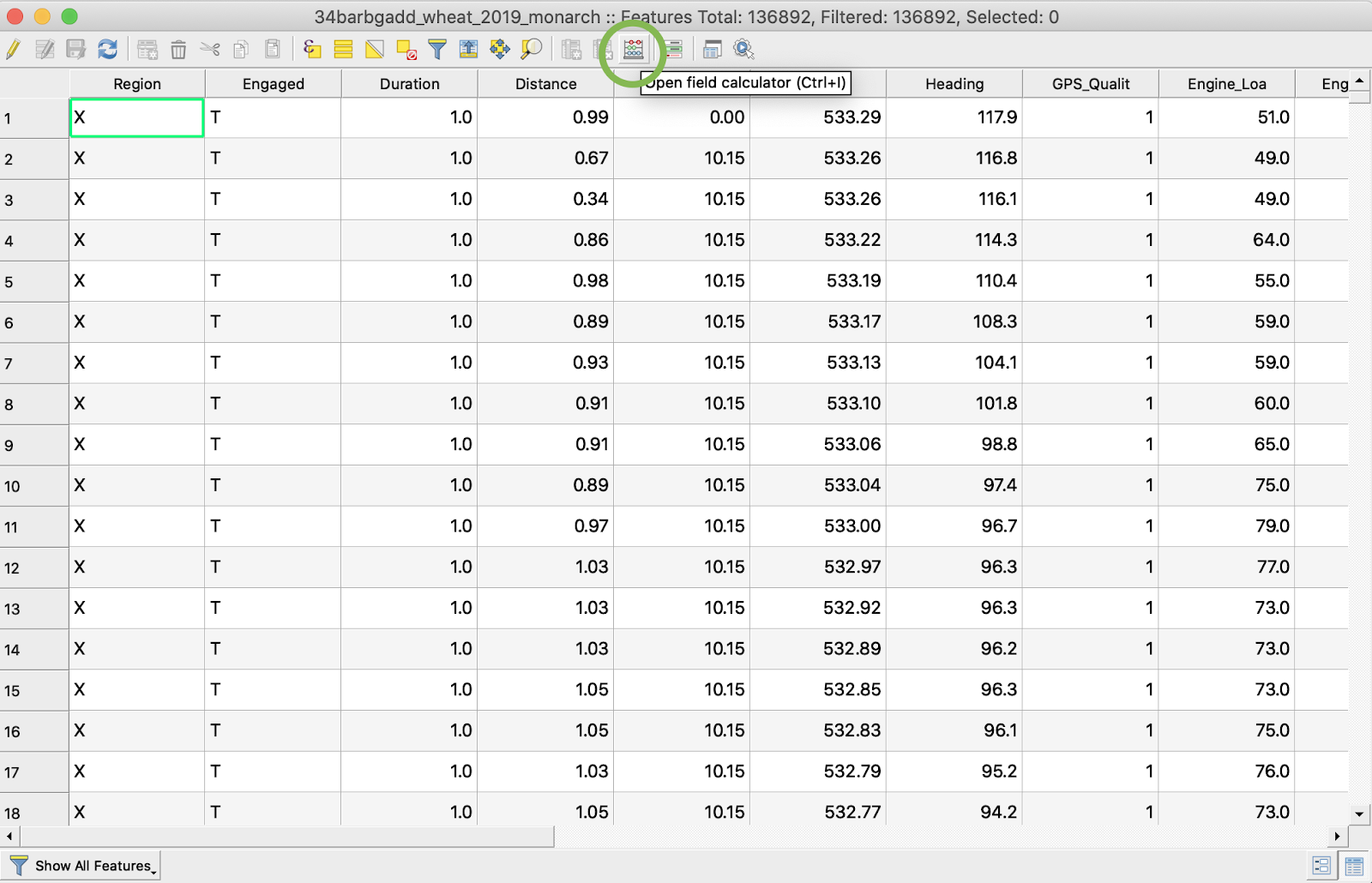
3. Vytvořte nové pole
4. 1. Zaškrtněte Vytvořit nové pole
2. Zadejte název výstupního pole -> DryYieldBu
3. Zvolte typ výstupního pole -> Desetinné číslo (reálné)
4. Změňte přesnost -> 4
5. Zadejte pravidlo pro převod kg/ha na bu/ac -> "Dry\_Yield" \* 0.0149
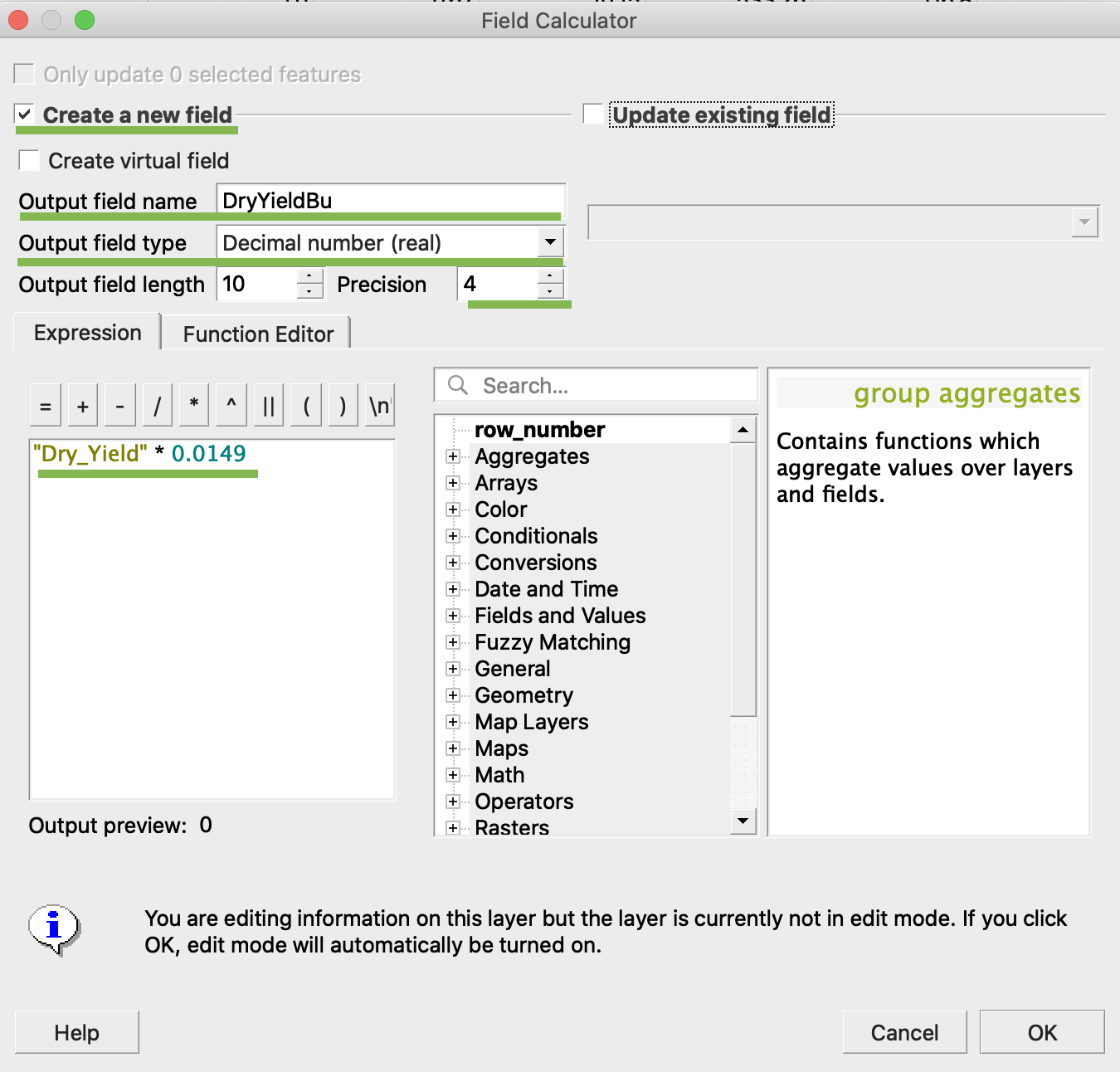
4. Klikněte na OK
5. V tabulce se objevil další atribut DryYieldBu
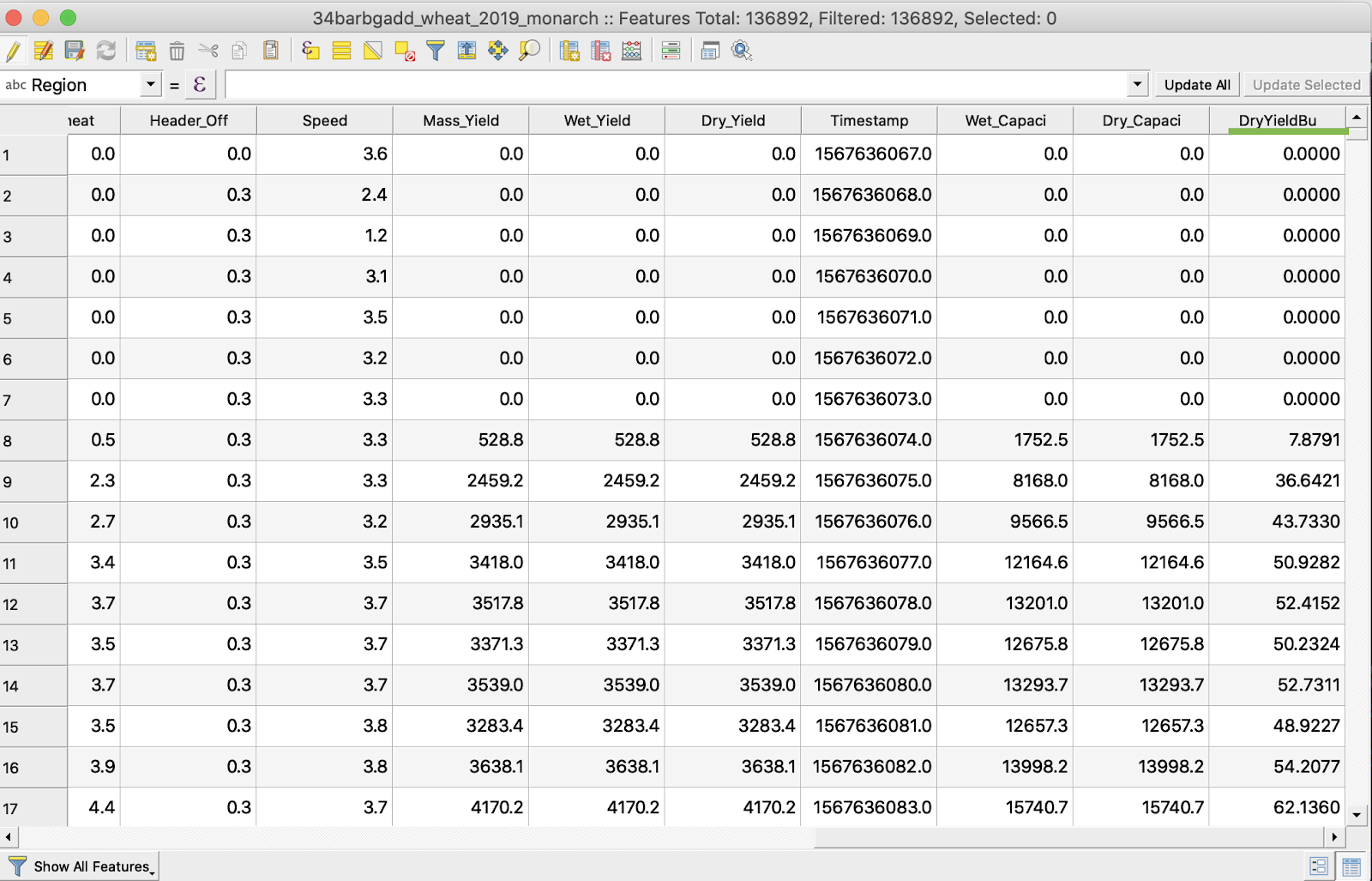
6. Uložte změny
7. 1. Klikněte pravým tlačítkem myši na příslušný shapefile
2. Zvolte Přepnout editaci
\
\
\
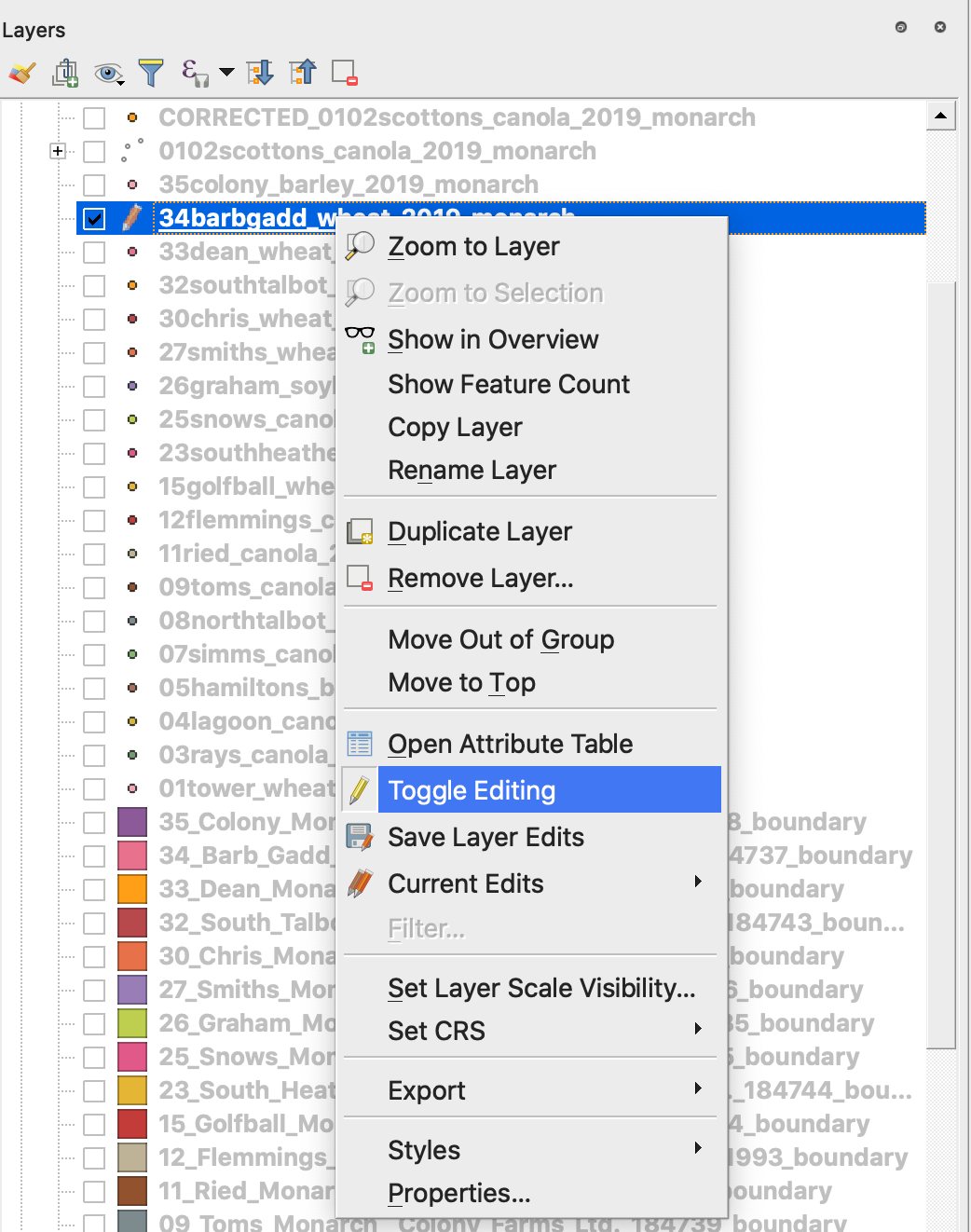
7. Potvrďte uložení změn
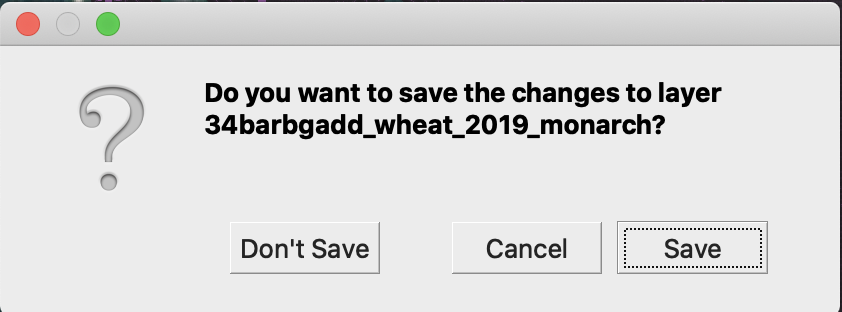
Příslušný shapefile už není označen tužkou. Data v shapefilu byla aktualizována.
---
# Agent Instructions
This documentation is published with GitBook. GitBook is the documentation platform designed so that both humans and AI agents can read, navigate, and reason over technical content effectively. Learn more at gitbook.com.
## Querying This Documentation
If you need additional information that is not directly available in this page, you can query the documentation by asking a question.
Perform an HTTP GET request on the following URL with the `ask` and `goal` query parameters:
```
GET https://docs.geopard.tech/geopard-tutorials/cze/rychle-gis-tipy/qgis-upravy-vynosovych-dat.md?ask=&goal=
```
`ask` is the immediate question: it should be specific, self-contained, and written in natural language.
`goal` is what the user is ultimately trying to achieve, the reason they need the answer. Sharing it helps GitBook give you a better, more relevant answer. A goal is most helpful when it describes the outcome the user wants rather than restating the question. For example, with `ask=how do I create an API token`, a goal like `automate deployments from our CI pipeline` lets GitBook tailor the answer to that use case.
The response will contain a direct answer to the question and relevant excerpts and sources from the documentation.
Use this mechanism when the answer is not explicitly present in the current page, you need clarification or additional context, or you want to retrieve related documentation sections.