> For the complete documentation index, see [llms.txt](https://docs.geopard.tech/geopard-tutorials/llms.txt). Markdown versions of documentation pages are available by appending `.md` to page URLs; this page is available as [Markdown](https://docs.geopard.tech/geopard-tutorials/cze/rychle-gis-tipy/qgis-split-multi-field-shapefiles.md).
# QGIS: rozdělení jednoho souboru shapefile na samostatný soubor pro každý pozemek
Pomocí nástroje Split Vector Layer v QGIS rozdělte shapefile s hranicemi nebo výnosy celé farmy na samostatný soubor pro každý pozemek. Soubory budou pojmenované podle atributu pozemku.
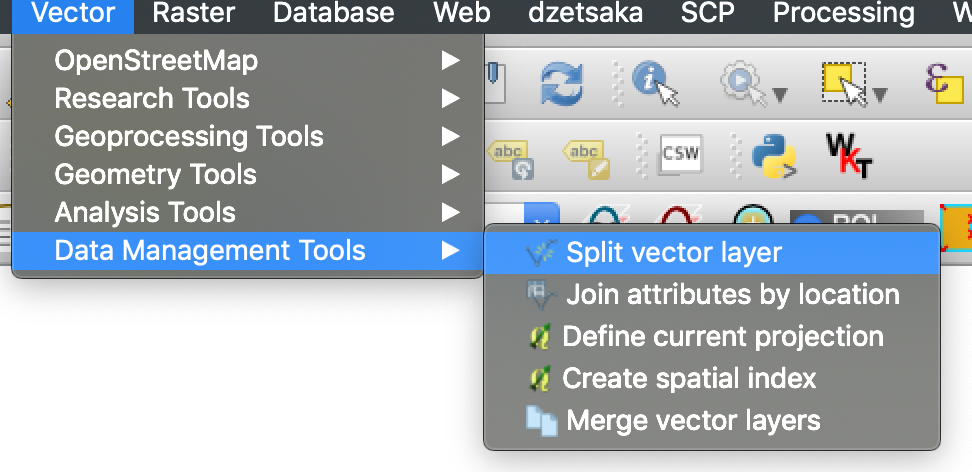
Spusťte Vector > Data Management Tools > Split Vector Layer, jako jedinečný identifikátor vyberte atribut s názvem pole a QGIS uloží do výstupní složky samostatný soubor pro každé pole. Nejprve ověřte, že každé pole má jedinečný název. Pokud mají dvě pole stejný název, skončí ve stejném souboru.
{% hint style="success" %}
Nahrajte rozdělené hranice a zobrazte všechna pole na jedné mapě: [Začněte zdarma](https://app.geopard.tech/auth/sign-up?utm_source=docs\&utm_medium=cta\&utm_campaign=qgis-split-multi-field-shapefiles)
{% endhint %}
Pokud jeden shapefile obsahuje více polygonů polí, před importem ho rozdělte. GeoPard importuje pro každý shapefile jednu hranici pole. Tento postup v QGIS vám pomůže rychleji připravit čisté soubory a předejít problémům při importu.
### Než začnete
* Ověřte, že vrstva obsahuje jedinečný název pole nebo ID.
* Předem vytvořte prázdnou výstupní složku.
* Odstraňte `/`, `\`, a podobné speciální znaky z názvů polí.
### Rozdělení shapefilu s více poli v QGIS
#### 1. Otevřete shapefile v QGIS
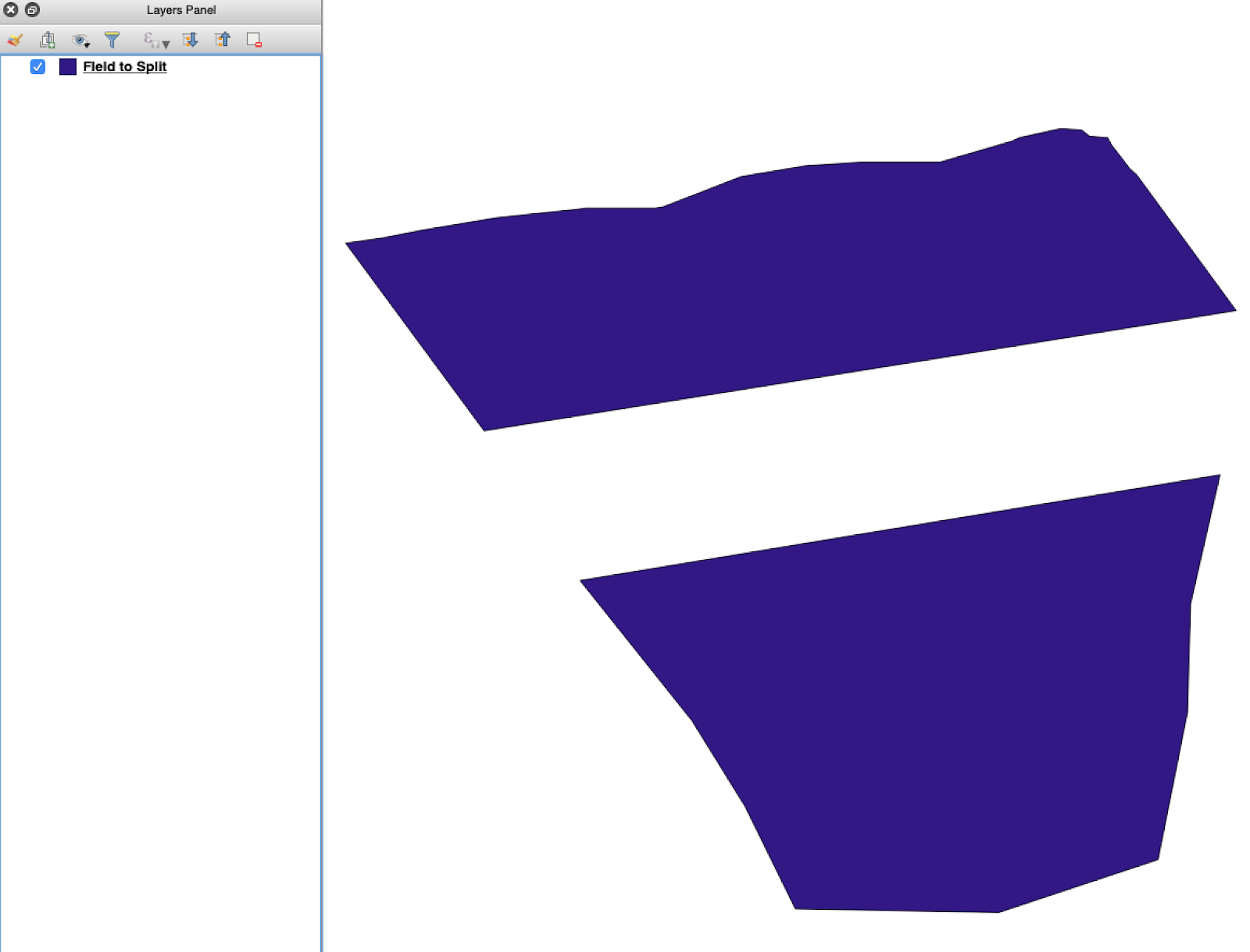
Otevřete zdrojový shapefile v QGIS. Ověřte, že obsahuje více polygonů polí.
Výchozí vrstva hranic polí s více polygony.
#### 2. Otevřete nástroj pro rozdělení
Otevřete možnosti vrstvy a vyberte **Rozdělit vektorovou vrstvu**.
Otevřete postup rozdělení.
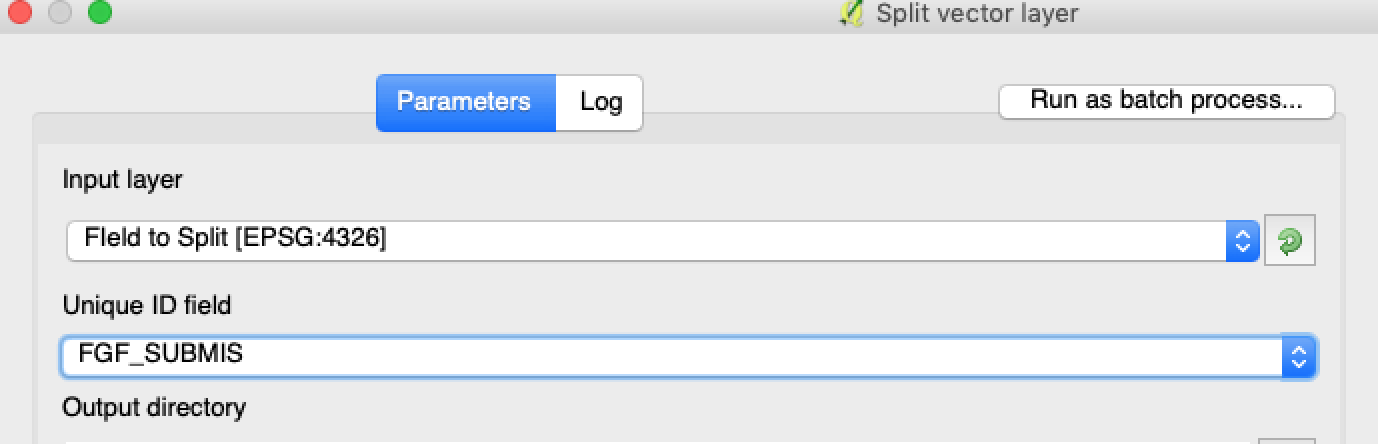
#### 3. Vyberte vrstvu, atribut a výstupní složku
Nastavte:
1. Vrstva, kterou chcete rozdělit.
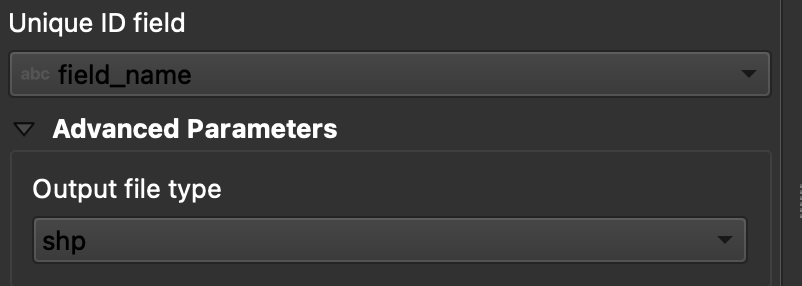
2. Jedinečný atribut pro každé pole.
3. Výstupní adresář.
Vyberte zdrojovou vrstvu a atribut, podle kterého chcete vrstvu rozdělit.
#### 5. Spusťte rozdělení
Klikněte na **Spustit**. QGIS vytvoří jeden soubor pro každý polygon. Každý polygon se stane samostatným shapefilem s hranicí pole.
#### 6. Převeďte `.gpkg` soubory na `.shp` v případě potřeby
Některá nastavení QGIS nejprve vytvářejí `.gpkg` soubory. Pokud k tomu dojde, otevřete každý soubor a znovu jej uložte jako **ESRI Shapefile**.
1. Klikněte na vrstvu pravým tlačítkem myši.
2. Vyberte **Exportovat** → **Uložit prvky jako**.
3. Zvolte **ESRI Shapefile**.
4. Zadejte název souboru a vyberte umístění.
5. V případě potřeby odeberte nepotřebné atributy.
### Výsledek
Nyní máte pro každé pole jeden soubor shapefile. Každý soubor je připravený k nahrání hranice pole do GeoPardu. Ušetříte tak čas při nastavování a omezíte zbytečné opakování importu.
### Související návody pro QGIS
* [QGIS: Převod CSV na SHP](https://docs.geopard.tech/geopard-tutorials/cze/rychle-gis-tipy/qgis-convert-csv-to-shp.md)
* [QGIS: Změna projekce shapefilu](https://docs.geopard.tech/geopard-tutorials/cze/rychle-gis-tipy/qgis-reproject-shapefile.md)
{% hint style="success" %}
Nahrajte rozdělené hranice a zobrazte všechna pole na jedné mapě: [Začněte zdarma](https://app.geopard.tech/auth/sign-up?utm_source=docs\&utm_medium=cta\&utm_campaign=qgis-split-multi-field-shapefiles)
{% endhint %}
---
# Agent Instructions
This documentation is published with GitBook. GitBook is the documentation platform designed so that both humans and AI agents can read, navigate, and reason over technical content effectively. Learn more at gitbook.com.
## Querying This Documentation
If you need additional information that is not directly available in this page, you can query the documentation by asking a question.
Perform an HTTP GET request on the following URL with the `ask` and `goal` query parameters:
```
GET https://docs.geopard.tech/geopard-tutorials/cze/rychle-gis-tipy/qgis-split-multi-field-shapefiles.md?ask=&goal=
```
`ask` is the immediate question: it should be specific, self-contained, and written in natural language.
`goal` is what the user is ultimately trying to achieve, the reason they need the answer. Sharing it helps GitBook give you a better, more relevant answer. A goal is most helpful when it describes the outcome the user wants rather than restating the question. For example, with `ask=how do I create an API token`, a goal like `automate deployments from our CI pipeline` lets GitBook tailor the answer to that use case.
The response will contain a direct answer to the question and relevant excerpts and sources from the documentation.
Use this mechanism when the answer is not explicitly present in the current page, you need clarification or additional context, or you want to retrieve related documentation sections.