> For the complete documentation index, see [llms.txt](https://docs.geopard.tech/geopard-tutorials/llms.txt). Markdown versions of documentation pages are available by appending `.md` to page URLs; this page is available as [Markdown](https://docs.geopard.tech/geopard-tutorials/cze/rychle-gis-tipy/qgis-rozdeleni-vicepole-shapefile.md).
# QGIS: Rozdělení vícepole shapefile
Pokud jeden shapefile obsahuje více polygonů polí, rozdělte ho před importem. GeoPard importuje jen jednu hranici pole na jeden shapefile. Tento postup v QGIS vám pomůže rychleji připravit čisté soubory a vyhnout se potížím při importu.
### Než začnete
* Ujistěte se, že vrstva má jedinečný název pole nebo ID.
* Předem si vytvořte prázdnou výstupní složku.
* Odstraňte `/`, `\`, a podobné speciální znaky z názvů polí.
### Rozdělení shapefilu s více poli v QGIS
#### 1. Otevřete shapefile v QGIS
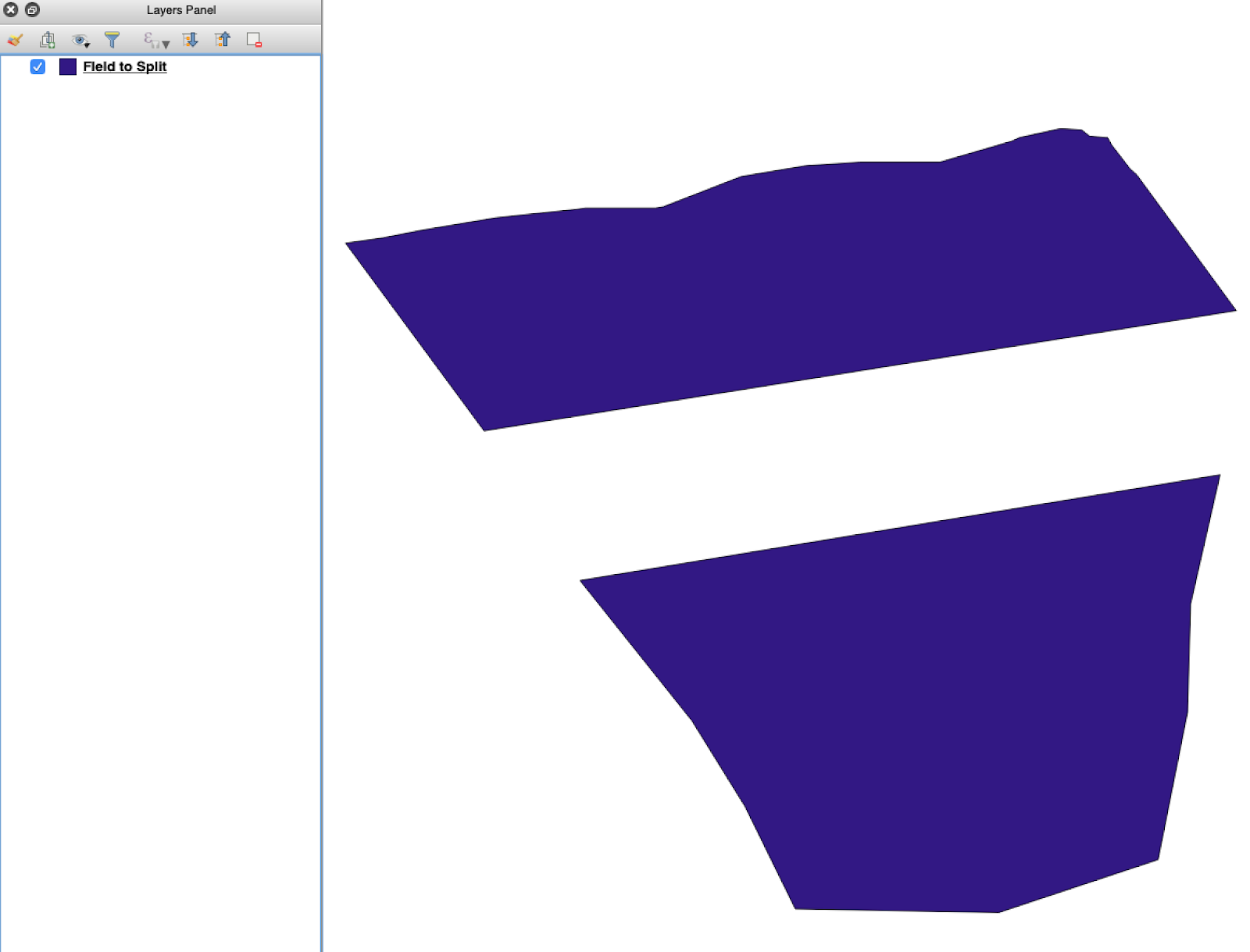
Otevřete zdrojový shapefile v QGIS. Zkontrolujte, že obsahuje více polygonů polí.
Původní vrstva hranic polí s více polygony.
#### 2. Otevřete nástroj pro rozdělení
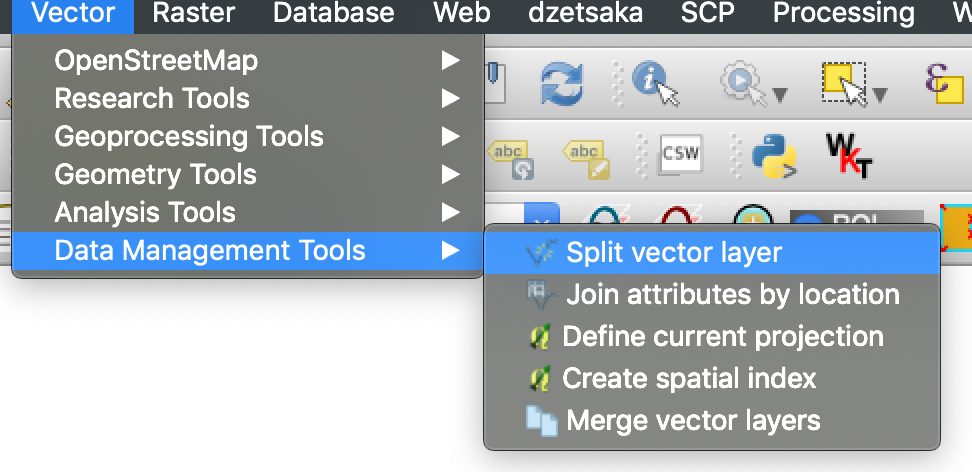
Otevřete možnosti vrstvy a vyberte **Rozdělit vektorovou vrstvu**.
Otevřete průvodce rozdělením.
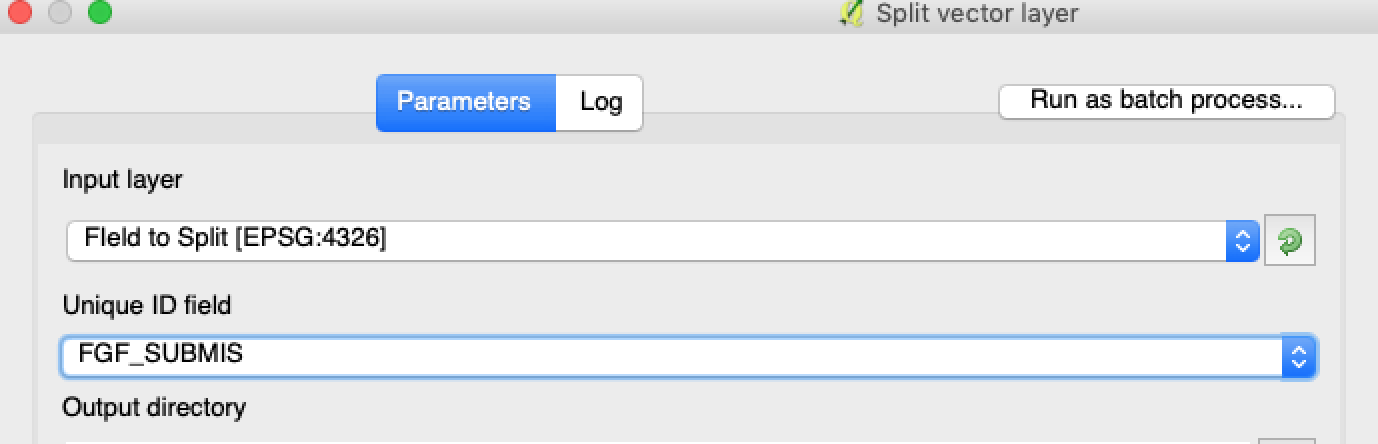
#### 3. Zvolte vrstvu, atribut a výstupní složku
Nastavte:
1. Vrstva, kterou chcete rozdělit.
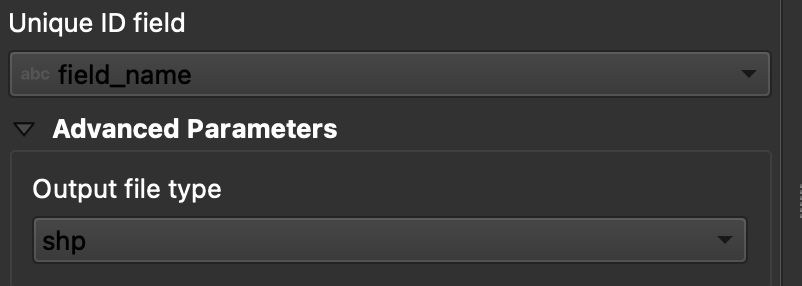
2. Jedinečný atribut pro každé pole.
3. Výstupní adresář.
#### 5. Spusťte rozdělení
Klikněte na **Spustit**. QGIS vytvoří jeden soubor pro každý polygon. Každý polygon se stane samostatným shapefilem hranice pole.
#### 6. Převeďte `.gpkg` soubory na `.shp` když je potřeba
Některá nastavení QGIS nejdřív vytvářejí `.gpkg` soubory. Pokud se to stane, otevřete každý soubor a uložte ho znovu jako **ESRI Shapefile**.
1. Klikněte pravým tlačítkem na vrstvu.
2. Vyberte **Export** → **Uložit prvky jako**.
3. Zvolte **ESRI Shapefile**.
4. Nastavte název souboru a umístění.
5. Pokud je potřeba, odeberte nepotřebné atributy.
### Výsledek
Teď máte jeden shapefile pro každé pole. Každý soubor je připravený k nahrání hranice pole do GeoPard. Ušetříte čas při nastavování a snížíte zbytečné opravy při importu.
### Související návody pro QGIS
* [QGIS: Převod CSV na SHP](/geopard-tutorials/cze/rychle-gis-tipy/qgis-konverze-csv-na-shp.md)
* [QGIS: Přepočet souřadnic shapefilu](/geopard-tutorials/cze/rychle-gis-tipy/qgis-prepocet-projekce-shapefile.md)
---
# Agent Instructions
This documentation is published with GitBook. GitBook is the documentation platform designed so that both humans and AI agents can read, navigate, and reason over technical content effectively. Learn more at gitbook.com.
## Querying This Documentation
If you need additional information that is not directly available in this page, you can query the documentation dynamically by asking a question.
Perform an HTTP GET request on the current page URL with the `ask` query parameter, and the optional `goal` query parameter:
```
GET https://docs.geopard.tech/geopard-tutorials/cze/rychle-gis-tipy/qgis-rozdeleni-vicepole-shapefile.md?ask=&goal=
```
`ask` is the immediate question: it should be specific, self-contained, and written in natural language.
`goal` is optional and describes the broader end goal you are ultimately trying to accomplish on behalf of the user. GitBook uses it to tailor the answer towards what is most useful for that goal.
The response will contain a direct answer to the question and relevant excerpts and sources from the documentation.
Use this mechanism when the answer is not explicitly present in the current page, you need clarification or additional context, or you want to retrieve related documentation sections.