> For the complete documentation index, see [llms.txt](https://docs.geopard.tech/geopard-tutorials/llms.txt). Markdown versions of documentation pages are available by appending `.md` to page URLs; this page is available as [Markdown](https://docs.geopard.tech/geopard-tutorials/cze/prohlidka-produktu-webova-aplikace/zonove-mapy-a-analyzy/vytvorit-zonovou-mapu-z-pudy-vynosu-nebo-dat-o-aplikaci.md).
# Vytvořit zónovou mapu z půdy, výnosu nebo dat o aplikaci
Pokud chcete vytvořit mapu zón z datové sady, nejdřív nahrajte data do pole.
1. Vyberte pole v seznamu a klikněte na **Vytvořit mapu zón** tlačítko, vyberte **Jednovrstvá**, a potom klikněte na **Další**.
2. Vyberte typ **Údaje o půdě** pro pokračování. Můžete také použít údaje o výnosech nebo aplikační údaje.
3. V dalším kroku vyberte konkrétní datovou sadu půdy, kterou chcete použít, a klikněte na **Další**.
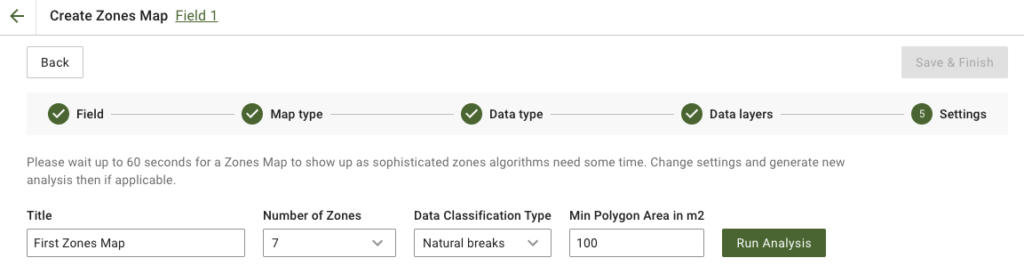
4. V dalším kroku můžete upravit název, změnit počet zón, [vybrat typ klasifikace dat](/geopard-tutorials/cze/prohlidka-produktu-webova-aplikace/zonove-mapy-a-analyzy/pouziti-klasifikace-dat.md), a určit minimální plochu polygonu v metrech čtverečních. Klikněte na **Spustit analýzu** pro pokračování.
Analýza může běžet až 60 sekund v závislosti na parametrech, které jste zadali.
5. Až bude hotová, klikněte na **Uložit a dokončit**.
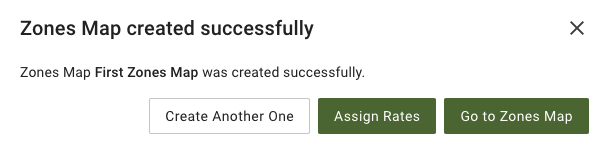
Po uložení se zobrazí následující zpráva:
Můžete vytvořit další mapu zón, přiřadit dávky nebo otevřít právě vytvořenou mapu zón. Když ji otevřete, uvidíte podobné zobrazení.
---
# Agent Instructions
This documentation is published with GitBook. GitBook is the documentation platform designed so that both humans and AI agents can read, navigate, and reason over technical content effectively. Learn more at gitbook.com.
## Querying This Documentation
If you need additional information that is not directly available in this page, you can query the documentation dynamically by asking a question.
Perform an HTTP GET request on the current page URL with the `ask` query parameter, and the optional `goal` query parameter:
```
GET https://docs.geopard.tech/geopard-tutorials/cze/prohlidka-produktu-webova-aplikace/zonove-mapy-a-analyzy/vytvorit-zonovou-mapu-z-pudy-vynosu-nebo-dat-o-aplikaci.md?ask=&goal=
```
`ask` is the immediate question: it should be specific, self-contained, and written in natural language.
`goal` is optional and describes the broader end goal you are ultimately trying to accomplish on behalf of the user. GitBook uses it to tailor the answer towards what is most useful for that goal.
The response will contain a direct answer to the question and relevant excerpts and sources from the documentation.
Use this mechanism when the answer is not explicitly present in the current page, you need clarification or additional context, or you want to retrieve related documentation sections.