# Výnosová data a analýza sklizně

Použijte GeoPard a převeďte surové soubory z kombajnu na výnosové vrstvy připravené pro rozhodování.

### Typický pracovní postup

{% stepper %}
{% step %}

### Import

Načtěte data ze sklizně ze shapefileů, strojových souborů nebo z John Deere. Začněte importem souborů. Potom data zpracujte, vyčistěte, zkalibrujte, doplňte mezery a výsledek znovu použijte pro agronomická doporučení.
{% endstep %}

{% step %}

### Zpracování

Zkontrolujte atributy, jednotky, napasování na pole a detaily specifické pro stroj.
{% endstep %}

{% step %}

### Vyčištění a kalibrace

Odstraňte šum. Opravte pruhování. Srovnejte hodnoty s ověřenými celky.
{% endstep %}

{% step %}

### Doplnění mezer

Použijte syntetický výnos tam, kde chybí záznam nebo je neúplný.
{% endstep %}

{% step %}

### Tvorba doporučení

Z vyčištěného výnosu vytvořte zóny, rovnice a pracovní postupy pro ziskovost.
{% endstep %}

{% step %}

### Sdílení výstupů

Pošlete vrstvy odvozené z výnosu a doporučení do John Deere Ops Center.
{% endstep %}
{% endstepper %}

### 1. Import dat o výnosu

GeoPard podporuje standardní GIS soubory i formáty strojů.

Typické vstupy zahrnují `shp`, `ISOXML`, a proprietární soubory jako `jdl`, `cn1`, `adm`, `dat`, a související archivní soubory stroje.

Výnos můžete také importovat přímo z John Deere Operations Center.

<figure><img src="/files/42be0615010798cdf067ae426277f4882ed13b8c" alt="Upload machinery files"><figcaption><p>Nahrajte soubory stroje a nechte GeoPard, ať je rozparsuje do datasetů.</p></figcaption></figure>

Pro přesný postup použijte tyto stránky:

* [Import dat o výnosu](/geopard-tutorials/cze/prohlidka-produktu-webova-aplikace/import-dat-precizniho-zemedelstvi/import-vynosovych-dat.md)
* [Proprietární formáty strojů](/geopard-tutorials/cze/prohlidka-produktu-webova-aplikace/import-dat-precizniho-zemedelstvi/vlastni-formaty-stroju.md)
* [Import z MyJohnDeere](/geopard-tutorials/cze/prohlidka-produktu-webova-aplikace/import-dat-precizniho-zemedelstvi/import-z-myjohndeere.md)

### 2. Zpracování dat o výnosu

Po importu GeoPard propojí dataset s polem a zpřístupní jeho sklizňové atributy.

To je fáze, kdy si ověříte, že je dataset použitelný.

Nejprve zkontrolujte tyto body:

* hlavní atribut výnosu je vybrán správně
* jednotky jsou správné a srovnatelné
* vlhkost, rychlost, záběr a směr jízdy vypadají rozumně
* data sedí na hranice pole
* pojezdové stopy stroje nebo data sklizně jsou k dispozici, když je potřeba

Tahle kontrola pomůže ještě před čištěním, zónováním nebo prací s rovnicemi.

{% hint style="info" %}
Výnosové datasety často obsahují víc než jednu užitečnou vrstvu.

Kromě hmotnostního výnosu zkontrolujte i vlhkost, sušinu, rychlost, vzdálenost, směr jízdy a chování pojezdové dráhy stroje.
{% endhint %}

### 3. Vyčištění a kalibrace

Surové výnosové soubory často obsahují zatáčky, zastávky, špičky, překryvy a hodnoty mimo pole.

GeoPard tyto artefakty vyčistí a dataset zkalibruje pro další analýzu.

<figure><img src="/files/9bccb1c4cfb8525e76d08af64a4532bf0d792501" alt="Result after cleaning and calibration"><figcaption><p>Výsledek po vyčištění a kalibraci.</p></figcaption></figure>

Použijte to, když potřebujete:

* odstranit odlehlé hodnoty a šum
* oříznout data podle hranice pole
* srovnat více kombajnů nebo sklizňových dnů
* opravit celkovou odchylku podle známého průměru nebo celkového výnosu
* použít logiku čištění výnosu podle USDA

Celý návod otevřete zde:

* [Kalibrace a čištění výnosu](/geopard-tutorials/cze/agronomie/kalibrace-a-cisteni-vynosu.md)

{% hint style="warning" %}
Použijte **Kalibraci podle trasy** když pruhování vzniká kvůli více strojům nebo dnům.

Použijte **Kalibrace podle průměru nebo celku** když je důvěryhodný celkový výnos pole.
{% endhint %}

### 4. Syntetické výnosové mapy

Ne každá sklizeň má kompletní záznam výnosu.

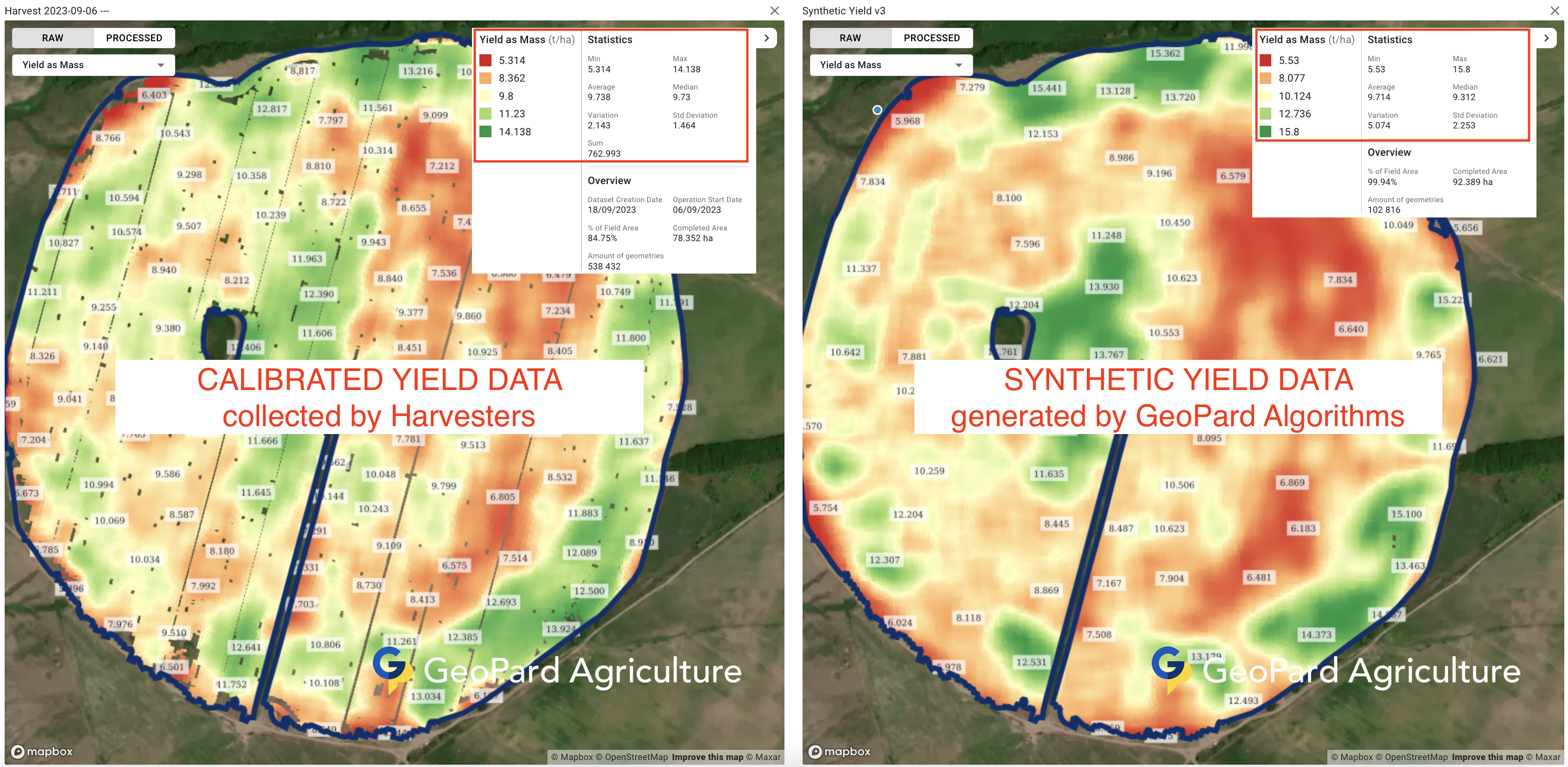
Syntetické výnosové mapy pomohou, když data chybí, jsou částečná nebo se vůbec neuložila.

<figure><img src="/files/c4b76339c2a2d102fdcc8409123152eb0d634eb0" alt="Calibrated vs synthetic yield"><figcaption><p>Porovnejte zkalibrovaný výnos se syntetickou výnosovou mapou.</p></figcaption></figure>

<figure><img src="/files/911246d2edce993486792476315b618efcab34b7" alt="Synthetic yield dataset example"><figcaption><p>Ukázka syntetického datasetu výnosu.</p></figcaption></figure>

To je užitečné, když:

* starší kombajny neměly snímač výnosu
* byla zaznamenána jen část pole
* surová data jsou příliš poškozená, než aby se jim dalo věřit sama o sobě
* je známý jen průměrný nebo celkový výnos pole

Syntetický výnos využívá historické chování pole a vzory dálkového průzkumu.

Funguje to i pro **částečné obnovení**.

Když má jedna část pole použitelné sklizňové data a druhá část chybí nebo je příliš zašuměná, GeoPard umí neúplnou oblast rekonstruovat a vytvořit jeden úplnější dataset výnosu.

<figure><img src="/files/080108948555f19d45352f1ae5f96d54988df937" alt="Reconstruct partial harvesting dataset"><figcaption><p>Rekonstruujte chybějící část částečného sklizňového datasetu.</p></figcaption></figure>

Přečtěte si více:

* [Syntetická výnosová mapa](/geopard-tutorials/cze/agronomie/synteticka-vynosova-mapa.md)
* [Satelitní monitoring](/geopard-tutorials/cze/prohlidka-produktu-webova-aplikace/satelitni-monitoring.md)

### 5. Vytvořte doporučení z dat o výnosu

Vyčištěná výnosová data patří mezi nejsilnější vstupy pro předpisy a analýzy po sezóně.

#### Zóny

Použijte samotný výnos nebo ho zkombinujte s půdními vrstvami a vrstvami aplikace.

To je běžná cesta pro produktivní zóny a plánování variabilních dávek.

Zónování můžete také stavět z několika výnosových datasetů napříč roky.

Běžný postup je:

* vyčistit a zkalibrovat každý výnosový dataset
* normalizovat nebo porovnat datasety z různých let
* zahrnout syntetický výnos tam, kde chybí historický záznam sklizně
* zkombinovat vybrané výnosové vrstvy do jednoho zónovacího workflow

Užitečné stránky:

* [Tvorba mapy zón pomocí dat o půdě/výnosu/aplikaci](/geopard-tutorials/cze/prohlidka-produktu-webova-aplikace/zonove-mapy-a-analyzy/vytvoreni-zonove-mapy-z-pudnich-vynosovych-nebo-aplikacnich-dat.md)
* [Proces tvorby zón hospodaření na poli (produkčních zón)](/geopard-tutorials/cze/agronomie/proces-tvorby-produkcnich-zon-na-poli.md)
* [Porovnání výnosových datasetů](/geopard-tutorials/cze/agronomie/porovnani-vynosovych-datovych-sad.md)

#### Rovnice

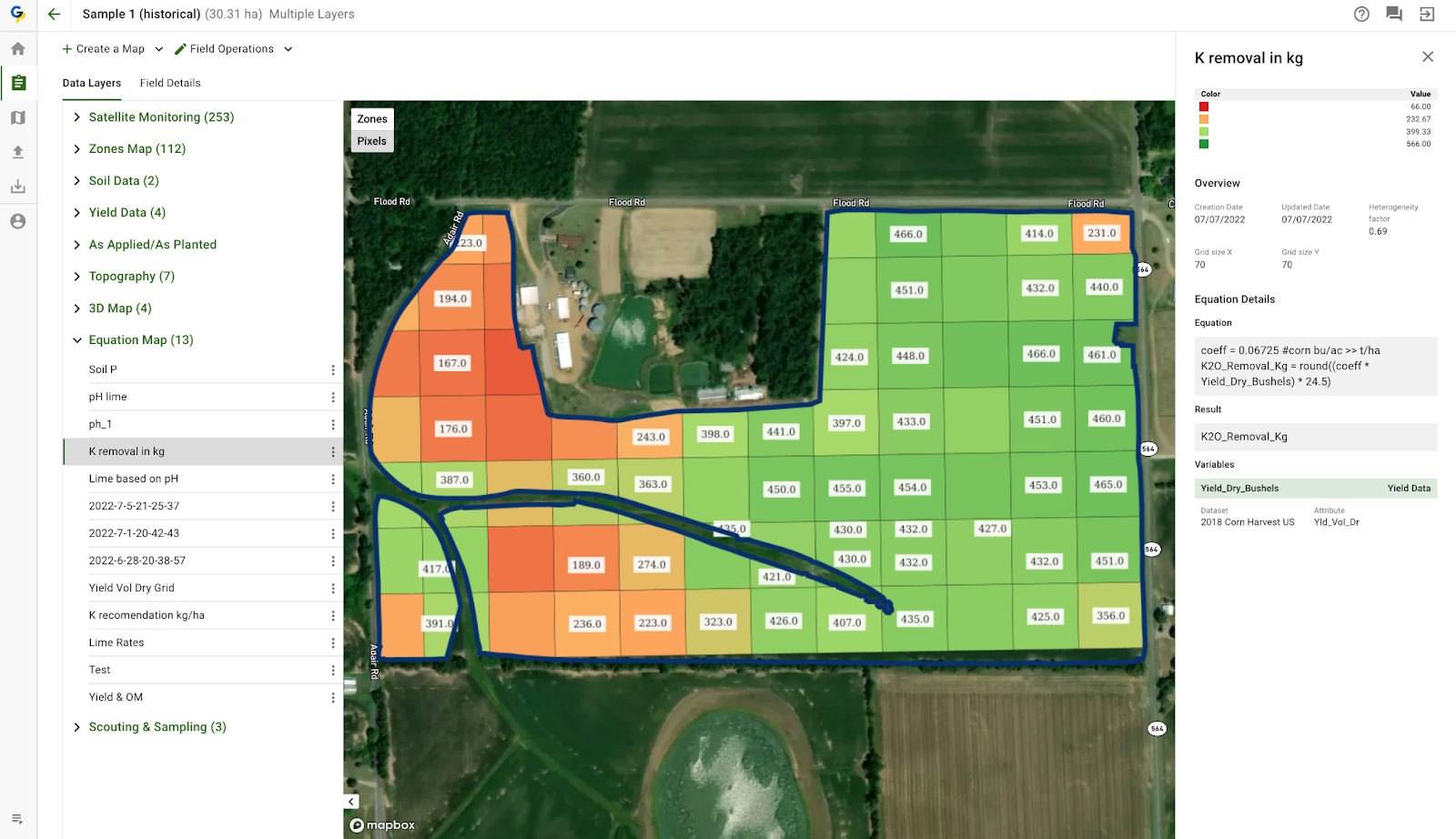
Použijte výnos v rovnicích pro odběr, efektivitu, ROI, podobnost a vlastní analýzy.

* [Analytika založená na rovnicích](/geopard-tutorials/cze/prohlidka-produktu-webova-aplikace/analyzy-zalozene-na-rovnicich.md)
* [Dávkové analytiky rovnic](/geopard-tutorials/cze/prohlidka-produktu-webova-aplikace/analyzy-zalozene-na-rovnicich/davkove-analyzy-rovnic.md)
* [Využití dusíku (NUE) a příjem dusíku](/geopard-tutorials/cze/agronomie/efektivita-vyuziti-dusiku-nue-a-prijem-dusiku.md)

#### Mapy VRA založené na příjmu živin

Data o výnosu mohou podpořit i workflow pro odvoz živin a příjem živin.

Jeden praktický příklad je vytvoření mapy variabilní dávky dusíku podle logiky příjmu plodin a její export jako předpisu připraveného pro stroj.

<figure><img src="https://lh4.googleusercontent.com/GlMwn4wfmG_uCEh4YaAY7w8wMmZ-eqdVkS9y8gZr1GFxnS7SJX_oH7njtMadYROdlHRkmsqg69JEGGFl-m02gJhdipOKxaoyohJDuzo5lAdmsx3CEGc3jUbTgaakZZc1ZzL1IThM15urylg81hoYv3Fv_lfHK3Y3iYtNiOBMhEGBzKF_eoyV8QBcJQ" alt="Variable-rate nutrient uptake map example"><figcaption><p>Ukázka mapy VRA založené na příjmu živin odvozeném z dat o výnosu.</p></figcaption></figure>

GeoPard umí spočítat:

* **Příjem dusíku (NU)**
* **Využití dusíku (NUE)**
* **Přebytek dusíku (NS)**

Tyto výstupy pomáhají určit, kde plodina odebrala víc živin, kde dusík zůstal nevyužitý a kde by se měly dávky v příští sezóně zvýšit nebo snížit.

Použijte tyto odkazy:

* [Využití dusíku (NUE) a příjem dusíku](/geopard-tutorials/cze/agronomie/efektivita-vyuziti-dusiku-nue-a-prijem-dusiku.md)
* [Příklad použití: Variabilní dávka dusíku (VRA) u brambor pro dosažení o 5–10 % vyššího výnosu](/geopard-tutorials/cze/agronomie/priklad-pouziti-variabilni-davka-dusiku-vra-u-brambor-pro-narust-vynosu-o-5-10.md)
* [Přiřazení variabilních dávek v Zónách (nástroj pro rozdělení sazeb ag. vstupů)](/geopard-tutorials/cze/prohlidka-produktu-webova-aplikace/zonove-mapy-a-analyzy/prirazeni-variabilnich-davek-v-zonach-nastroj-pro-rozdeleni-davek-vstupu.md)

#### Mapy ziskovosti

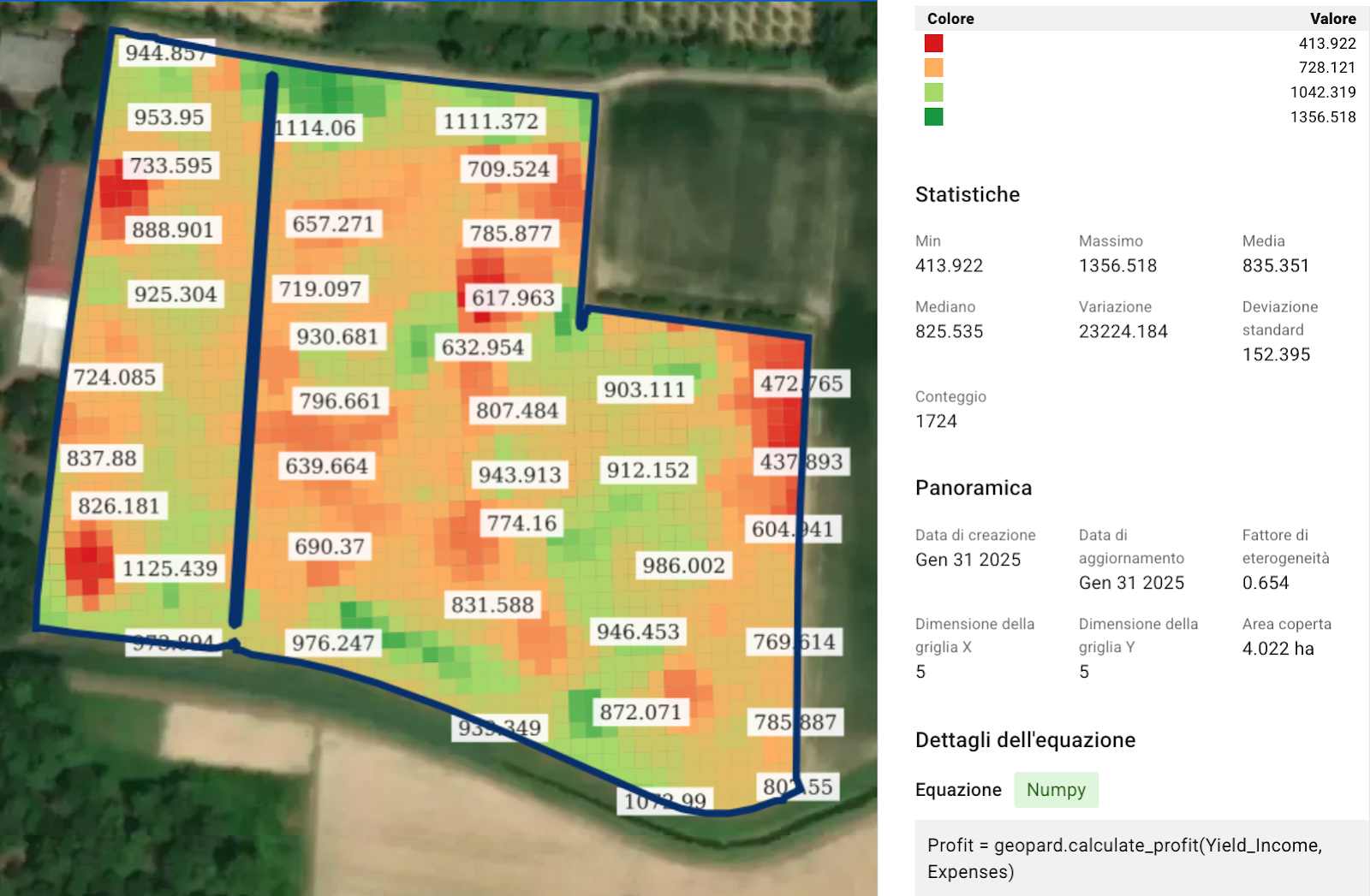
Pracovní postupy ve stylu ziskovosti kombinují výnos, ceny a náklady na provoz.

Používejte je k tomu, abyste viděli rozdíly v marži uvnitř stejného pole, ne jen jedno číslo za celé pole.

V příkladu workflow pro dealera v Itálii GeoPard porovnává výnos a ziskovost podle zóny po provedení VRA a po kontrole sklizně.

Hlavní zjištění z toho příkladu:

* **Zóna 2** měla nejvyšší celkový zisk i průměrný výnos.
* **Zóna 3** dosáhla nejvyšší produktivity s **20,42 t/ha**.
* **Zóna 3** a zároveň přinesla **1808,14 € / ha** ziskovost.
* Mapa ziskovosti ukazuje, kde je marže silná a kde se náklady hůře vracejí.

<figure><img src="/files/94143463e1c65831bbdfb52b31accdac023e6d26" alt="Profit map with high and low margin areas"><figcaption><p>Mapa ziskovosti s oblastmi s vysokou a nízkou marží.</p></figcaption></figure>

Odkazy:

* [Workflow pro dealera v Itálii: John Deere Ops Center - GeoPard - VRA dusík - pokusy - mapy ziskovosti](/geopard-tutorials/cze/agronomie/prodejcovsky-workflow-v-italii-john-deere-ops-center-geopard-vra-dusik-pokusy-mapy-zisku.md)
* [Představujeme mapy ziskovosti GeoPard: krok vpřed v precizním zemědělství](https://geopard.tech/blog/introducing-geopards-profit-maps-a-step-forward-in-precision-agriculture/)

### 6. Odeslání dat o výnosu do John Deere Ops Center

Jsou tři praktické cesty.

Za prvé, importujte data ze sklizně z John Deere do GeoPard.

Za druhé, pošlete výstupy odvozené z výnosu zpět do John Deere jako soubory nebo mapové vrstvy.

Za třetí, exportujte zpracovaný výnos zpět jako **provozní data**.

Použijte **provozní data** cestu, když chcete, aby vyčištěný nebo zkalibrovaný dataset nahradil dataset viditelný v John Deere Operations Center.

Pokud je pole už propojené s John Deere, nové GeoPard prvky na tom poli se mohou synchronizovat zpět do Ops Center.

<figure><img src="/files/3a0d7eda5920e60f985b8860aab80c7d803bdb5c" alt="Export layer to John Deere"><figcaption><p>Pošlete vrstvy GeoPard do John Deere Ops Center.</p></figcaption></figure>

Použijte tyto stránky:

* [Import z MyJohnDeere](/geopard-tutorials/cze/prohlidka-produktu-webova-aplikace/import-dat-precizniho-zemedelstvi/import-z-myjohndeere.md)
* [6. Export Rx map do John Deere Operations Center jako souborů](/geopard-tutorials/cze/prohlidka-produktu-webova-aplikace/integrace-s-john-deere-operations-center/6.-export-rx-map-do-john-deere-operations-center-jako-soubory.md)
* [9. Export půdy, topografie, satelitu nebo analytiky jako mapových vrstev](/geopard-tutorials/cze/prohlidka-produktu-webova-aplikace/integrace-s-john-deere-operations-center/9.-export-pudy-topografie-satelitnich-nebo-analytickych-dat-jako-mapove-vrstvy.md)

{% hint style="info" %}
U polí napojených na John Deere umí GeoPard také poslat zpracované vrstvy zpět do Ops Center jako provozní data.

To je užitečné po čištění a kalibraci výnosu, když má opravený dataset nahradit původní provozní vrstvu v John Deere.
{% endhint %}

### Související stránky

* [Porovnání výnosových datasetů](/geopard-tutorials/cze/agronomie/porovnani-vynosovych-datovych-sad.md)
* [Zobrazení dat o výnosu](/geopard-tutorials/cze/prohlidka-produktu-mobilni-aplikace/zobrazeni-vynosovych-dat.md)
* [Protokol operací - sledujte chyby/importy a analytiku](/geopard-tutorials/cze/prohlidka-produktu-webova-aplikace/protokol-operaci-sledovani-chyb-importu-a-analyz.md)


---

# Agent Instructions: Querying This Documentation

If you need additional information that is not directly available in this page, you can query the documentation dynamically by asking a question.

Perform an HTTP GET request on the current page URL with the `ask` query parameter:

```
GET https://docs.geopard.tech/geopard-tutorials/cze/prohlidka-produktu-webova-aplikace/vynosova-data-a-analyza-sklizne.md?ask=<question>
```

The question should be specific, self-contained, and written in natural language.
The response will contain a direct answer to the question and relevant excerpts and sources from the documentation.

Use this mechanism when the answer is not explicitly present in the current page, you need clarification or additional context, or you want to retrieve related documentation sections.