> For the complete documentation index, see [llms.txt](https://docs.geopard.tech/geopard-tutorials/llms.txt). Markdown versions of documentation pages are available by appending `.md` to page URLs; this page is available as [Markdown](https://docs.geopard.tech/geopard-tutorials/cze/prohlidka-produktu-webova-aplikace/import-dat-pro-presne-zemedelstvi.md).
# Import dat pro přesné zemědělství
Podporované formáty importu souborů pro přesné zemědělství.
**Formáty importu dat**
Shapefily (body nebo polygony)
GeoJSON (přes API)
[SoilOptix](https://geopard.tech/blog/tpost/brrck2udr1-soiloptix-data-analysis-in-precision-agr) půdní skenery
[TopSoilMapper/GeoProspectors](https://geopard.tech/blog/tpost/agte3p8ec1-analyze-geoprospectors-topsoilmapper-dat) půdní skenery
Data o výnosech ve formátu SHP
Data o výnosech ve formátu ISOXML
Půdní data ve formátu SHP
Data o aplikaci a výsevu ve formátu SHP
Precision Planting (datové soubory) – soubory 20/20
Ag Leader (`agdata` soubory) – již brzy. Pošlete nám data a my je převedeme.
složky CNH cn1
### **Import hranic pole**
Pokud máte shapefile svého pole nebo polí, můžete jej nahrát přes **Import dat**. Přejděte na kartu **Nahrát soubory** .
Mějte na paměti, že platí několik omezení:
* Podporovány jsou pouze shapefily ve WGS84 (EPSG:4326)
* Maximální velikost souboru je 5 MB
* Maximální výměra pole je 1236 ac / 500 ha
* Každý shapefile je brán jako jedno pole
* Popisky budou vytvořeny ze souboru .dbf
1. Vyberte farmu, do které chcete nahrát.
2. Klikněte na tlačítko **Procházet** a vyberte soubor z počítače.
3. Klikněte na tlačítko **Nahrát** . Poté aplikace ověří, že soubor splňuje požadavky, a uloží pole.
\
Počkejte na potvrzovací dialog, aby bylo vidět, že hranice byla úspěšně nahrána:
### **Import půdních dat**
Půdní chemická analýza je jednou z nejdůležitějších datových vrstev v rostlinné výrobě. Obvykle půdní informace pocházejí z agrochemických laboratoří, které analyzují vzorky půdy z pole odebrané podle mřížky nebo zónového přístupu. Počet půdních vlastností v jednom konkrétním souboru se může pohybovat od 5–10 makroživin, jako je dusík (N), fosfor (P), draslík (K), kationtová výměnná kapacita (CEC), obsah organické hmoty v půdě (OM), až po 40–50 vlastností včetně všech mikroprvků.
Můžete nahrát soubory s odběrem půdy do GeoPard Agriculture a získat snadno čitelnou tepelnou mapu pro každý atribut v souboru. Můžete také vytvářet management zóny podle libovolného atributu, porovnat je s jinými vrstvami, jako je historická produktivita porostu, a vytvářet variabilní dávky hnojiv.
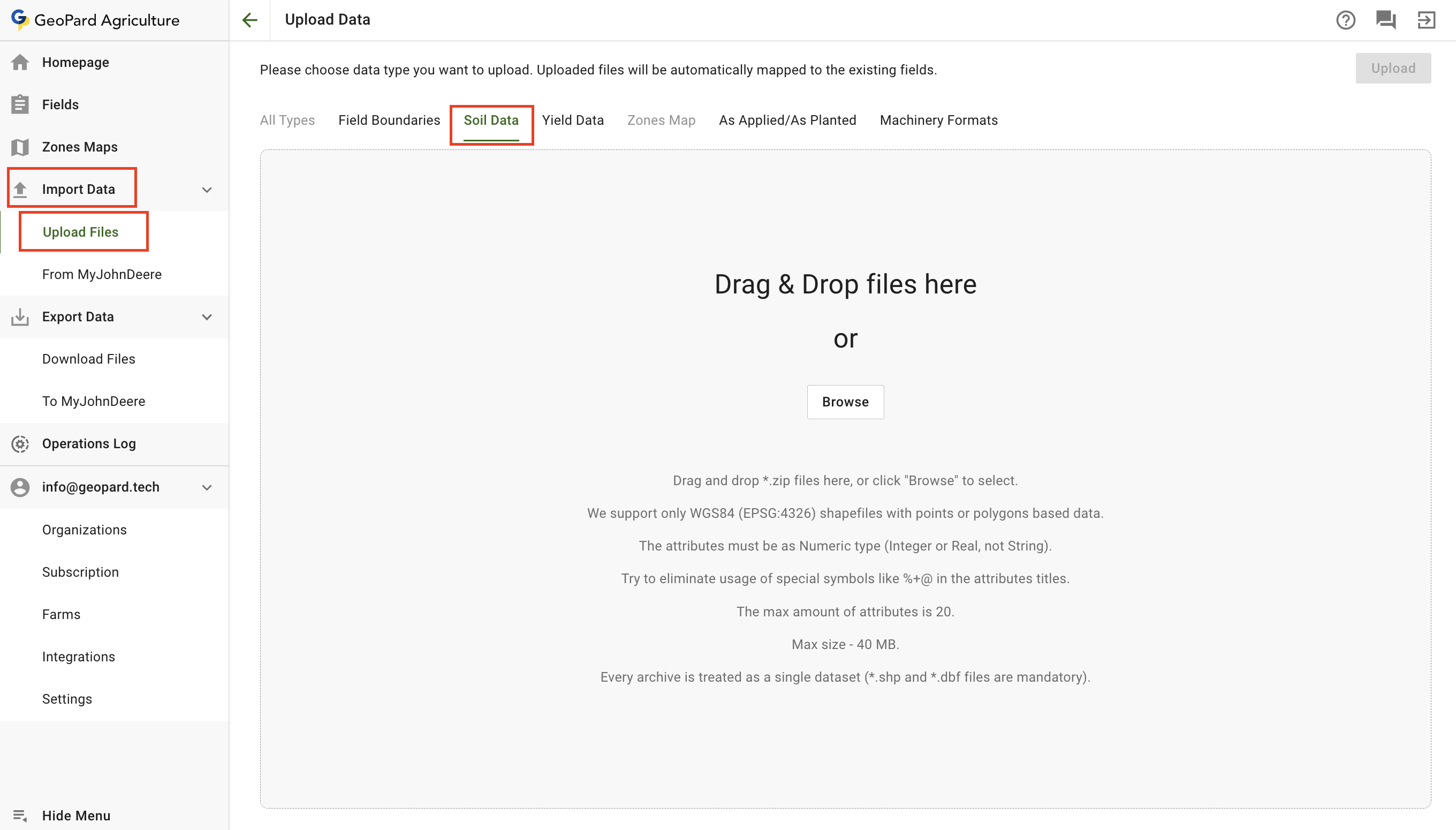
Můžete nahrát půdní datové sady přes **Import dat** položku nabídky. Vyberte **Nahrát soubory**.
Mějte na paměti, že platí několik omezení:
* Podporovány jsou pouze shapefily ve WGS84 (EPSG:4326) s body nebo daty založenými na polygonech.
* Atributy musí být číselného typu (Integer nebo Real, ne String).
* Maximální velikost souboru je 100 MB.
* Snažte se v názvech atributů nepoužívat speciální znaky jako %+\@.
* Maximální počet atributů je 20.
* Každý shapefile je brán jako jedna datová sada (\*.shp a \*.dbf jsou povinné soubory).
1. Můžete přetáhnout jednu nebo více půdních datových sad do panelu, nebo kliknout na **Procházet** tlačítko a vybrat datovou sadu z počítače.
2. Klikněte na tlačítko **Nahrát** tlačítko. Poté aplikace ověří, že soubor splňuje požadavky, a uloží data.
Počkejte na potvrzovací dialog, aby bylo vidět, že datová sada byla úspěšně nahrána:
Půdní data se zobrazí v části **Půdní data** a budou k dispozici pro další akce, včetně vytvoření mapy zón.
Podívejte se na [Mapy zón a analýzy](/geopard-tutorials/cze/prohlidka-produktu-webova-aplikace/zonove-mapy-a-analyzy.md) pro více podrobností o tom, jak vytvořit mapu zón pomocí půdních dat.
GeoPard také pomáhá s dobrým plánováním zónového odběru půdy. Můžete naplánovat body odběru půdy i trasu podle víceletých zón GeoPard, které odrážejí historické vzorce vývoje porostu.
### **Import dat o výnosech**
Pro nahrání souborů s odběrem výnosu vyberte **Import dat** položku nabídky. Poté vyberte **Nahrát soubory**.
Mějte na paměti, že platí několik omezení:
* Podporovány jsou pouze shapefily ve WGS84 (EPSG:4326) s body nebo daty založenými na polygonech.
* Atributy musí být číselného typu (Integer nebo Real, ne String).
* Maximální velikost souboru je 100 MB.
* Snažte se v názvech atributů nepoužívat speciální znaky jako `%+@` .
* Maximální počet atributů je 20.
* Každý shapefile je brán jako jedna datová sada (\*.shp a \*.dbf jsou povinné soubory).
1. Můžete přetáhnout jednu nebo více datových sad výnosu do panelu, nebo kliknout na **Procházet** tlačítko a vybrat datovou sadu z počítače.
2. Klikněte na tlačítko **Nahrát** tlačítko. Poté aplikace ověří, že soubor splňuje požadavky, a uloží data.
Počkejte na potvrzovací dialog, aby bylo vidět, že datová sada byla úspěšně nahrána:
Datová sada se zobrazí v části **Data o výnosech** a budou k dispozici pro další akce, včetně vytvoření mapy zón.
Podívejte se na [Mapy zón a analýzy](/geopard-tutorials/cze/prohlidka-produktu-webova-aplikace/zonove-mapy-a-analyzy.md) pro více podrobností o tom, jak vytvořit mapu zón pomocí dat o výnosech.
### **Import dat o aplikaci / výsevu**
Pro nahrání souborů s daty o aplikaci vyberte **Import dat** položku nabídky. Poté vyberte **Nahrát soubory**.
Mějte na paměti, že platí několik omezení:
* Podporovány jsou pouze shapefily ve WGS84 (EPSG:4326) s body nebo daty založenými na polygonech.
* Atributy musí být číselného typu (Integer nebo Real, ne String).
* Maximální velikost souboru je 40 MB.
* Snažte se v názvech atributů nepoužívat speciální znaky jako `%+@` .
* Maximální počet atributů je 20.
* Každý shapefile je brán jako jedna datová sada (\*.shp a \*.dbf jsou povinné soubory).
1. Do panelu můžete přetáhnout jednu nebo více datových sad As-Applied, nebo kliknout na **Procházet** tlačítko a vybrat datovou sadu z počítače.
2. Klikněte na tlačítko **Nahrát** tlačítko. Poté aplikace ověří, že soubor splňuje požadavky, a uloží data.
Počkejte na potvrzovací dialog, aby bylo vidět, že datová sada byla úspěšně nahrána:
Datová sada se zobrazí v části **Aplikováno / vyseto** a budou k dispozici pro další akce, včetně vytvoření mapy zón.
Podívejte se na [Mapy zón a analýzy](/geopard-tutorials/cze/prohlidka-produktu-webova-aplikace/zonove-mapy-a-analyzy.md) pro více podrobností o tom, jak vytvořit mapu zón pomocí dat o aplikaci.
### **Import z MyJohnDeere**
Uživatelé GeoPard mohou do GeoPard importovat data, jako jsou hranice, datové sady výnosu a datové sady o výsevu nebo aplikaci, z John Deere Operations Center.
Datové sady můžete nahrát přes **Import dat** položku nabídky. Vyberte **Z MyJohnDeere**.
1. Pro import všech dostupných dat byste měli vybrat pole a kliknout na **Importovat vše** tlačítko nebo použít funkci výběru.
Pokud není k dispozici správná organizace, přejděte na **Zde můžete změnit organizace** a přidejte je. Pokud je organizace John Deere vypnutá (název je šedý), přidejte přístup do John Deere Operations Center.
Po výběru klikněte na **Importovat vybrané** tlačítko.
2. V dalším kroku uvidíte nastavení importu. Pokud chcete importovat pouze hranice, vyberte **Hranice pole** přepínač a klikněte na **Hotovo** tlačítko pro zahájení importu. Pokud už byla hranice dříve importována, data se aktualizují.
Pokud chcete importovat záznamy s hranicí, vyberte **Datové soubory** přepínač a klikněte na **Další** tlačítko. Pokud už byly záznamy s hranicemi dříve importovány, data se aktualizují.
Po kliknutí budete mít možnost vybrat **Typ** a **Období** záznamů. **Období** rozbalovací nabídka umožňuje vybrat rozsah období.
Po výběru **Typ** a **Období**, klikněte na **Hotovo** tlačítko pro zahájení importu.
Počkejte na potvrzovací zprávu, aby bylo vidět, že datová sada byla úspěšně nahrána. Když jsou data přenesena, můžete kliknout na **Přejít na pole** odkaz a zkontrolovat data.
---
# Agent Instructions
This documentation is published with GitBook. GitBook is the documentation platform designed so that both humans and AI agents can read, navigate, and reason over technical content effectively. Learn more at gitbook.com.
## Querying This Documentation
If you need additional information that is not directly available in this page, you can query the documentation by asking a question.
Perform an HTTP GET request on the following URL with the `ask` and `goal` query parameters:
```
GET https://docs.geopard.tech/geopard-tutorials/cze/prohlidka-produktu-webova-aplikace/import-dat-pro-presne-zemedelstvi.md?ask=&goal=
```
`ask` is the immediate question: it should be specific, self-contained, and written in natural language.
`goal` is what the user is ultimately trying to achieve, the reason they need the answer. Sharing it helps GitBook give you a better, more relevant answer. A goal is most helpful when it describes the outcome the user wants rather than restating the question. For example, with `ask=how do I create an API token`, a goal like `automate deployments from our CI pipeline` lets GitBook tailor the answer to that use case.
The response will contain a direct answer to the question and relevant excerpts and sources from the documentation.
Use this mechanism when the answer is not explicitly present in the current page, you need clarification or additional context, or you want to retrieve related documentation sections.

 Ag Leader (`agdata` soubory) – již brzy. Pošlete nám data a my je převedeme.
složky CNH cn1
### **Import hranic pole**
Pokud máte shapefile svého pole nebo polí, můžete jej nahrát přes **Import dat**. Přejděte na kartu **Nahrát soubory** .
Mějte na paměti, že platí několik omezení:
* Podporovány jsou pouze shapefily ve WGS84 (EPSG:4326)
* Maximální velikost souboru je 5 MB
* Maximální výměra pole je 1236 ac / 500 ha
* Každý shapefile je brán jako jedno pole
* Popisky budou vytvořeny ze souboru .dbf
Ag Leader (`agdata` soubory) – již brzy. Pošlete nám data a my je převedeme.
složky CNH cn1
### **Import hranic pole**
Pokud máte shapefile svého pole nebo polí, můžete jej nahrát přes **Import dat**. Přejděte na kartu **Nahrát soubory** .
Mějte na paměti, že platí několik omezení:
* Podporovány jsou pouze shapefily ve WGS84 (EPSG:4326)
* Maximální velikost souboru je 5 MB
* Maximální výměra pole je 1236 ac / 500 ha
* Každý shapefile je brán jako jedno pole
* Popisky budou vytvořeny ze souboru .dbf