> For the complete documentation index, see [llms.txt](https://docs.geopard.tech/geopard-tutorials/llms.txt). Markdown versions of documentation pages are available by appending `.md` to page URLs; this page is available as [Markdown](https://docs.geopard.tech/geopard-tutorials/cze/prohlidka-produktu-webova-aplikace/export-stazeni/davkovy-export-hranic-zon-a-scoutingovych-bodu.md).
# Dávkový export hranic, zón a scoutingových bodů
GeoPard umožňuje dávkově exportovat datové vrstvy a VRA mapy, až 100 vrstev na jedno stažení.
Přesuňte vrstvy do svého GIS, John Deere Operations Center nebo do libovolného ovladače techniky na pár kliknutí.
Hromadný export hranic, zón a špendlíků z průzkumu
### Rychlá cesta
* Přejděte na **Export dat** v [`app.geopard.tech/#/export`](https://app.geopard.tech/#/export).
* Zaškrtněte vrstvy, které potřebujete – zóny, špendlíky z průzkumu, hranice atd.
* Klikněte na **Stáhnout vybrané**.
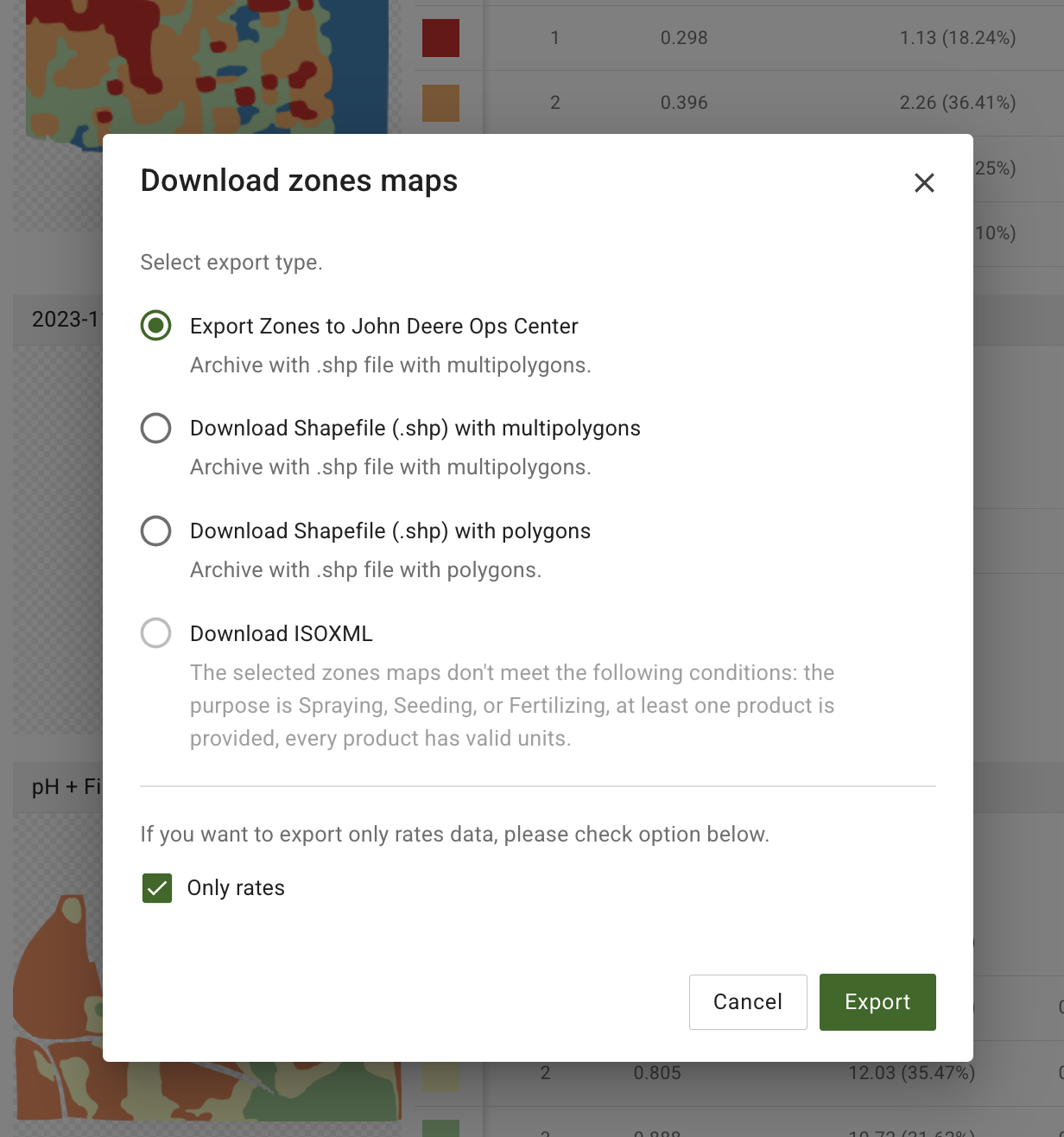
* Vyskakovacím okně vyberte typ exportu (viz níže) a stiskněte **Export**.
Možnosti exportu
### Typy exportu
| Možnost | Co dostanete | Kdy použít |
| --------------------------------------------- | -------------------------------------------------------- | ------------------------------------------------------------------------------------------------------------------------------------------ |
| **Export zón do John Deere Ops Center** | ZIP se shapefilem multipolygonů | Přímé nahrání do John Deere Ops Center jako Rx soubory |
| **Stáhnout Shapefile (.shp) – multipolygony** | Jedna prvek na třídu, ideální pro většinu GIS a ovladačů | Klasický workflow VRA |
| **Stáhnout Shapefile (.shp) – polygony** | Každý polygon jako samostatný prvek | Když potřebujete surovou geometrii pro úpravy. Některé monitory mají omezení na polygony, takže multipolygony jsou obvykle lepší. |
| **Stáhnout ISOXML** | Úlohový soubor ISOXML | Aktivní, když má mapa dávky pro postřik, setí nebo hnojení s platnými jednotkami. Předpoklad: při vytváření uveďte jednotky a typ operace. |
| **Pouze dávky** (zaškrtávací políčko) | Stejný soubor, ale obsahuje jen sloupec s dávkou | Pro variabilní aplikaci dávky, aby se minimalizovala možná lidská chyba |
### Krok za krokem
1. Otevřete **Stáhnout soubory** nebo přejděte přímo na `/export`.
2. Rozbalte farmy a pole, zaškrtněte až **100** vrstev.
3. Pro každou vrstvu se zobrazí náhledová karta, abyste si to mohli zkontrolovat.
4. Klikněte **Stáhnout vybrané** → vyberte typ exportu → **Export**.
5. GeoPard vytvoří ZIP. Každá vrstva se přemění na vlastní sadu shapefile (`.shp`, `.shx`, `.dbf`, `.prj`, `.cpg`). V této fázi žádný GeoJSON ani CSV.
6. Archiv se automaticky stáhne do výchozí složky pro stahování v prohlížeči.
### Je dobré vědět
* Názvy souborů končí na `_GP`, takže je můžete dohledat zpět k GeoPardu.
* Všechny atributy zůstávají zachované: ID zóny, průměrná hodnota, plocha, statistiky, poznámky, fotky atd.
### Ukázka staženého archivu
Stažený archiv na macOS. SHP můžete importovat do VRA monitoru nebo do jiného GIS nástroje.
### Typické pracovní postupy
| Cíl | Co vybrat | Výsledek |
| ------------------------------------ | ------------------------------------- | ------------------------------------------------------------------ |
| Připravit předpisy setí na jaro | Mapy zón z několika polí | ZIP se shapefily připravený ke sloučení do terminálu |
| Sdílet výsledky scouting s agronomem | Všechny špendlíky z průzkumu na farmě | Shapefile, který může otevřít v QGIS nebo znovu nahrát do GeoPardu |
| Vytvořit čistý GIS podklad | Hranice polí + klíčové zóny | Kompletní balíček farmy pro jakýkoli GIS |
---
# Agent Instructions
This documentation is published with GitBook. GitBook is the documentation platform designed so that both humans and AI agents can read, navigate, and reason over technical content effectively. Learn more at gitbook.com.
## Querying This Documentation
If you need additional information that is not directly available in this page, you can query the documentation by asking a question.
Perform an HTTP GET request on the following URL with the `ask` and `goal` query parameters:
```
GET https://docs.geopard.tech/geopard-tutorials/cze/prohlidka-produktu-webova-aplikace/export-stazeni/davkovy-export-hranic-zon-a-scoutingovych-bodu.md?ask=&goal=
```
`ask` is the immediate question: it should be specific, self-contained, and written in natural language.
`goal` is what the user is ultimately trying to achieve, the reason they need the answer. Sharing it helps GitBook give you a better, more relevant answer. A goal is most helpful when it describes the outcome the user wants rather than restating the question. For example, with `ask=how do I create an API token`, a goal like `automate deployments from our CI pipeline` lets GitBook tailor the answer to that use case.
The response will contain a direct answer to the question and relevant excerpts and sources from the documentation.
Use this mechanism when the answer is not explicitly present in the current page, you need clarification or additional context, or you want to retrieve related documentation sections.