> For the complete documentation index, see [llms.txt](https://docs.geopard.tech/geopard-tutorials/llms.txt). Markdown versions of documentation pages are available by appending `.md` to page URLs; this page is available as [Markdown](https://docs.geopard.tech/geopard-tutorials/cze/prohlidka-produktu-mobilni-aplikace/prace-offline.md).
# Práce offline
Používejte mobilní aplikaci GeoPard i offline a posouvejte práci v poli dál i bez signálu.
Práce offline
Než začnete pracovat s mobilní aplikací GeoPard, doporučujeme si uložit přihlašovací údaje, abyste neměli potíže s přístupem k aplikaci, když nebudete mít připojení k síti.
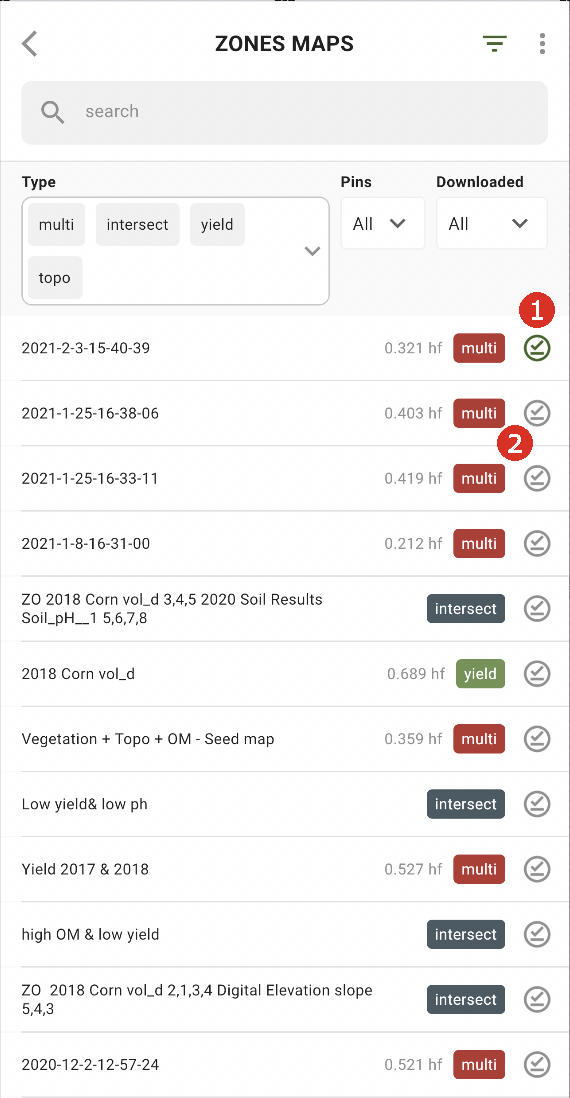
Abyste mohli pracovat offline, musíte si stáhnout Mapu zón do svého chytrého telefonu. Klepněte na tlačítko stažení vedle Mapy zón, kterou chcete stáhnout (2).
Jakmile je mapa stažená do vašeho zařízení, zobrazí se u ní zelená fajfka (1).
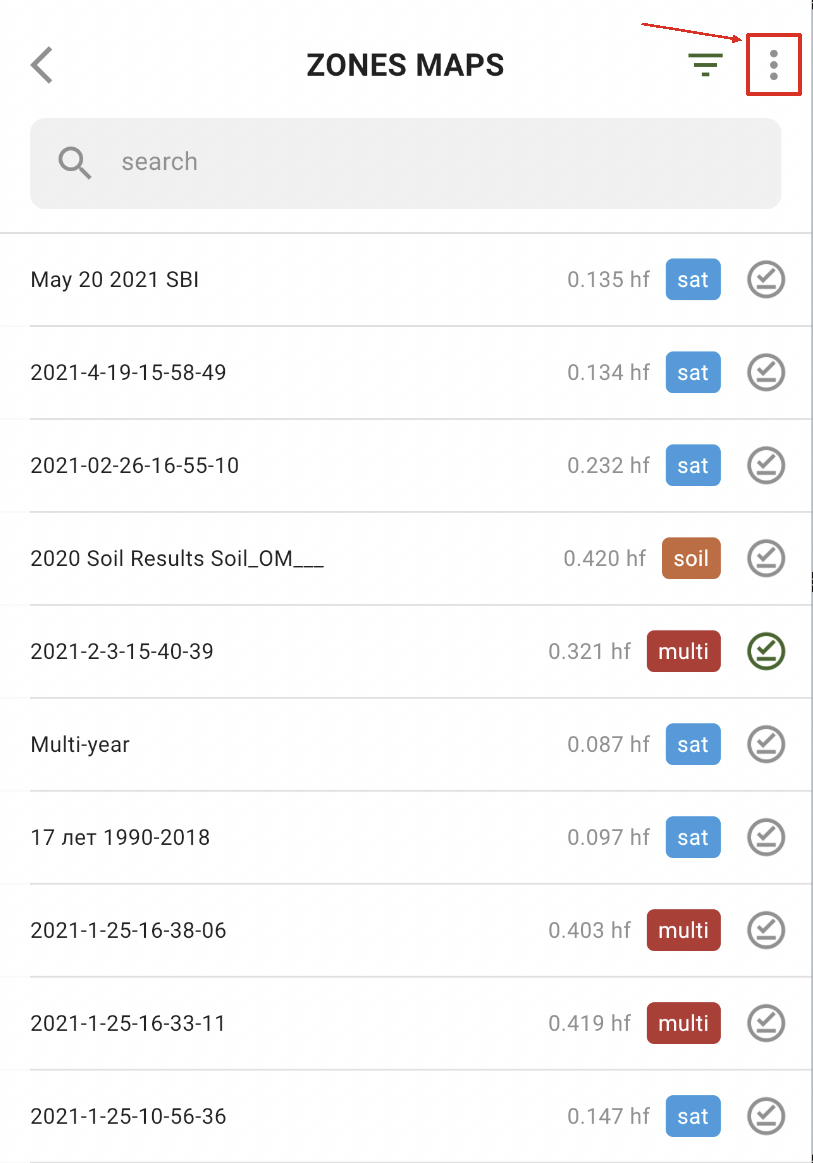
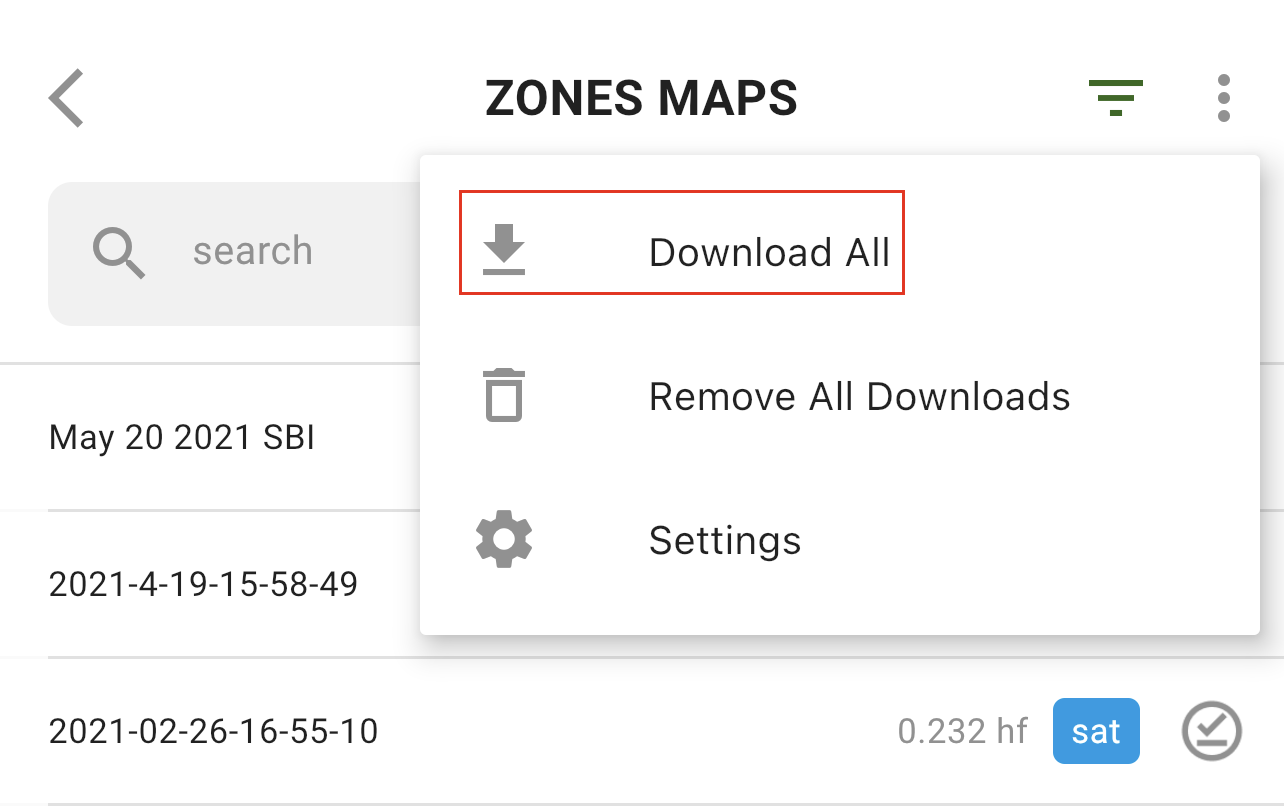
Chcete-li stáhnout všechny mapy zón najednou, klepněte na možnost Více:
a vyberte možnost „Stáhnout vše“:
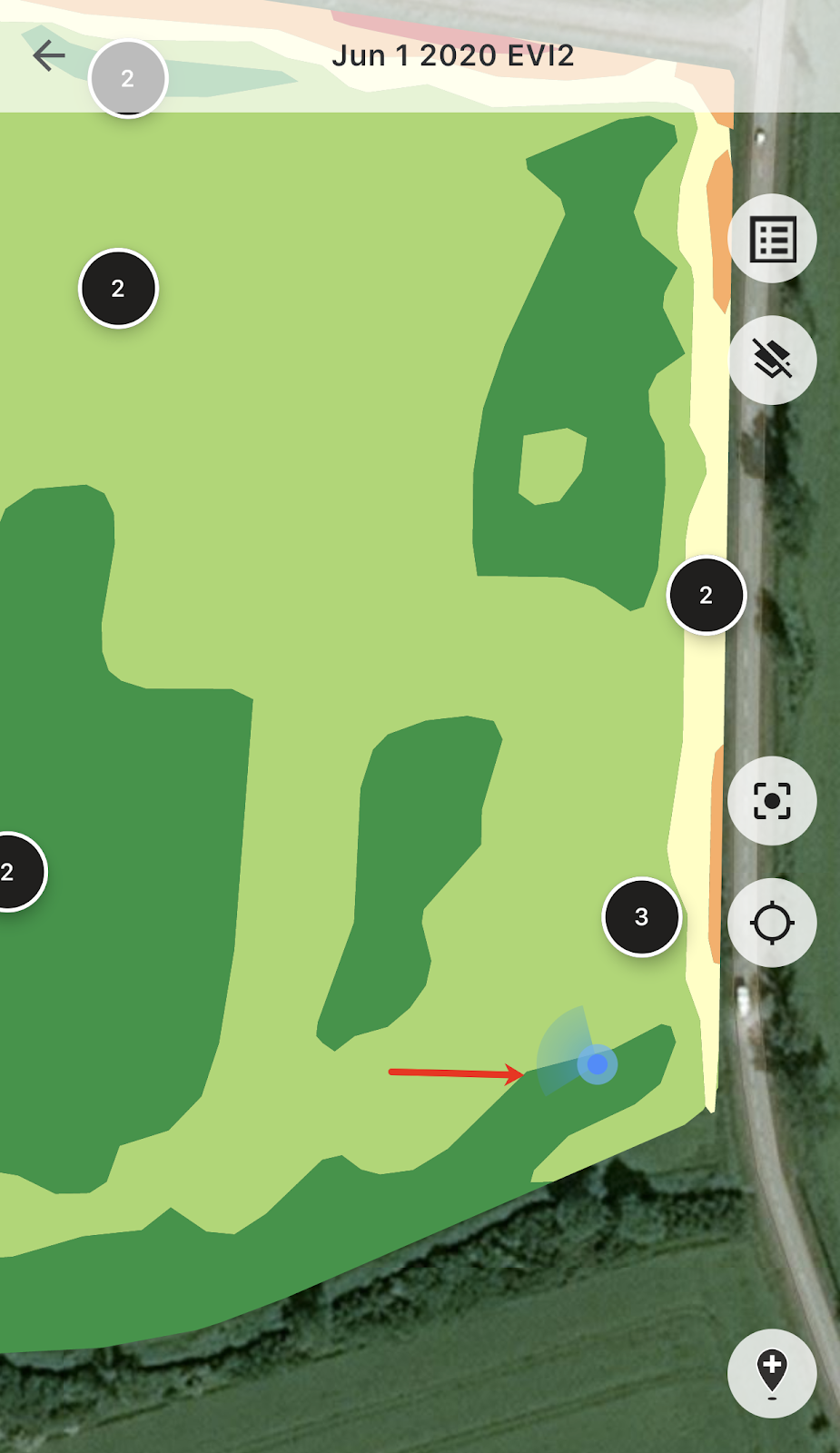
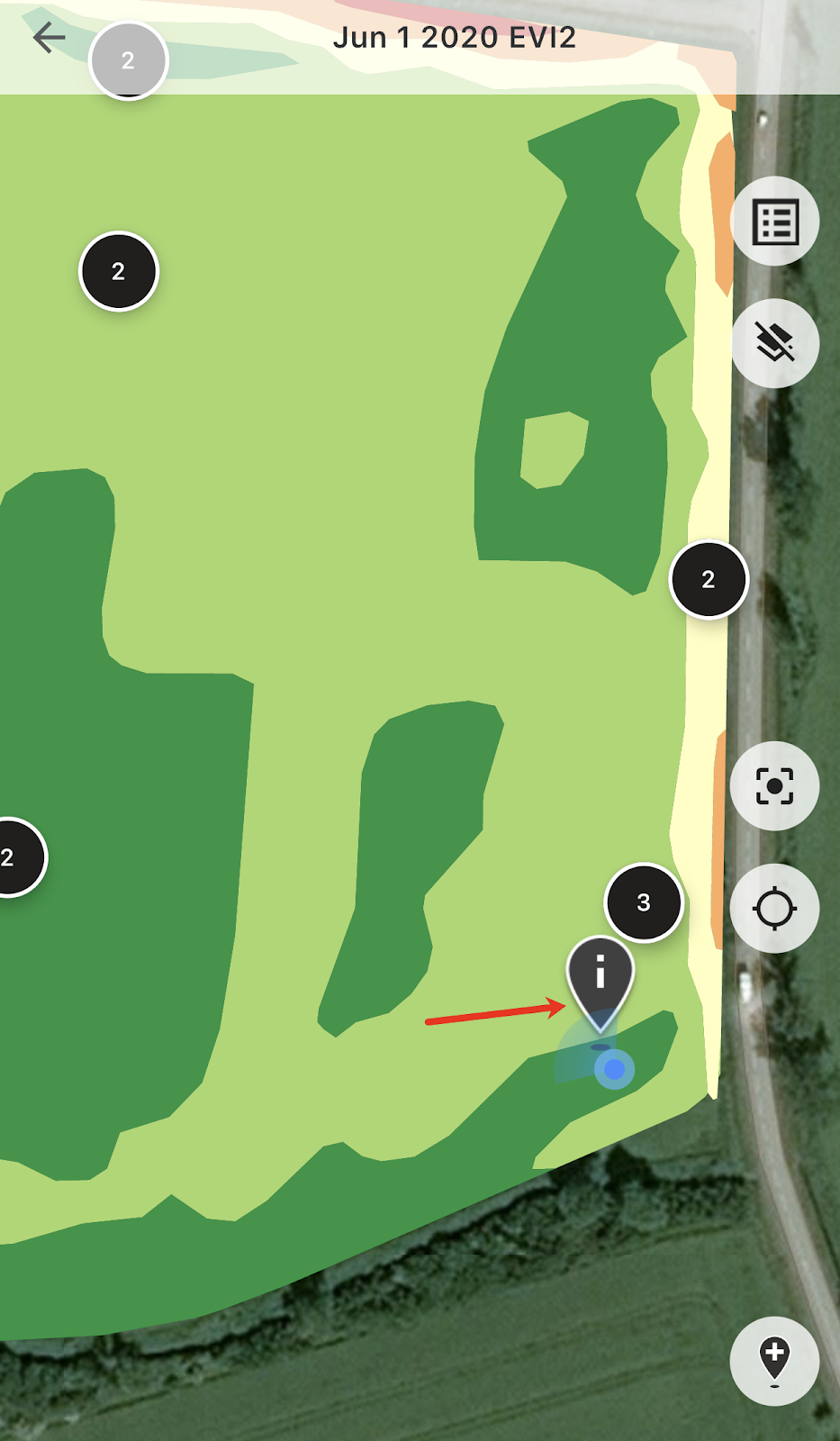
Jakmile budete na poli, můžete sledovat svou polohu a vidět směr svého pohybu.
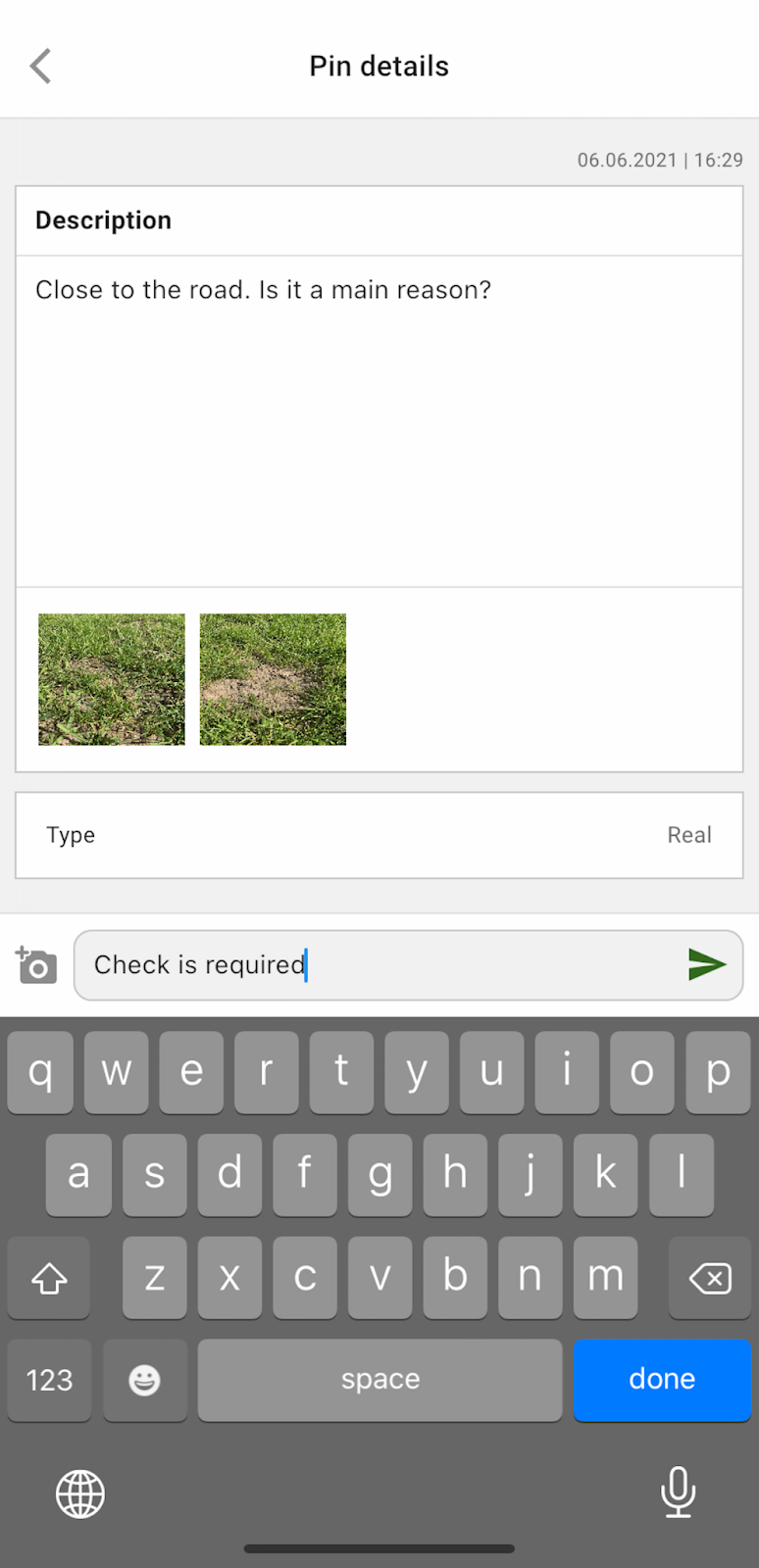
Můžete klepnout na kterýkoli z naplánovaných pinů a přidat nebo upravit komentáře.
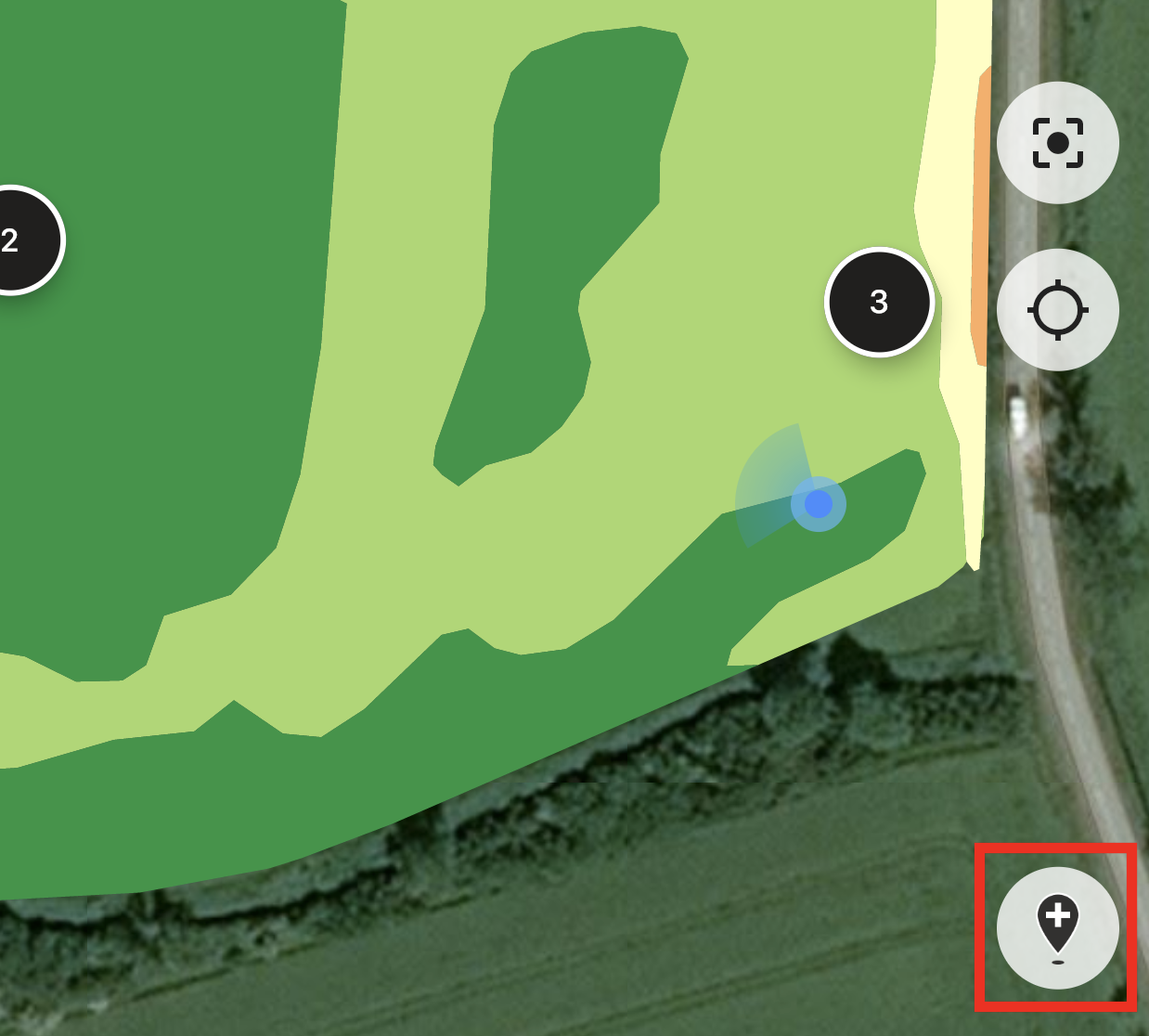
Nebo pokud si všimnete něčeho, co vyžaduje pozornost (anomálie nebo hranice pole je nesprávná), klepněte na tlačítko Přidat nový pin.
Zadejte svůj komentář a klepněte na tlačítko „Uložit“, abyste do Mapy zón přidali nový pin.
Piny, které přidáte pomocí mobilního zařízení, mají jinou ikonu než naplánované piny, které přidáváte ve webové aplikaci.
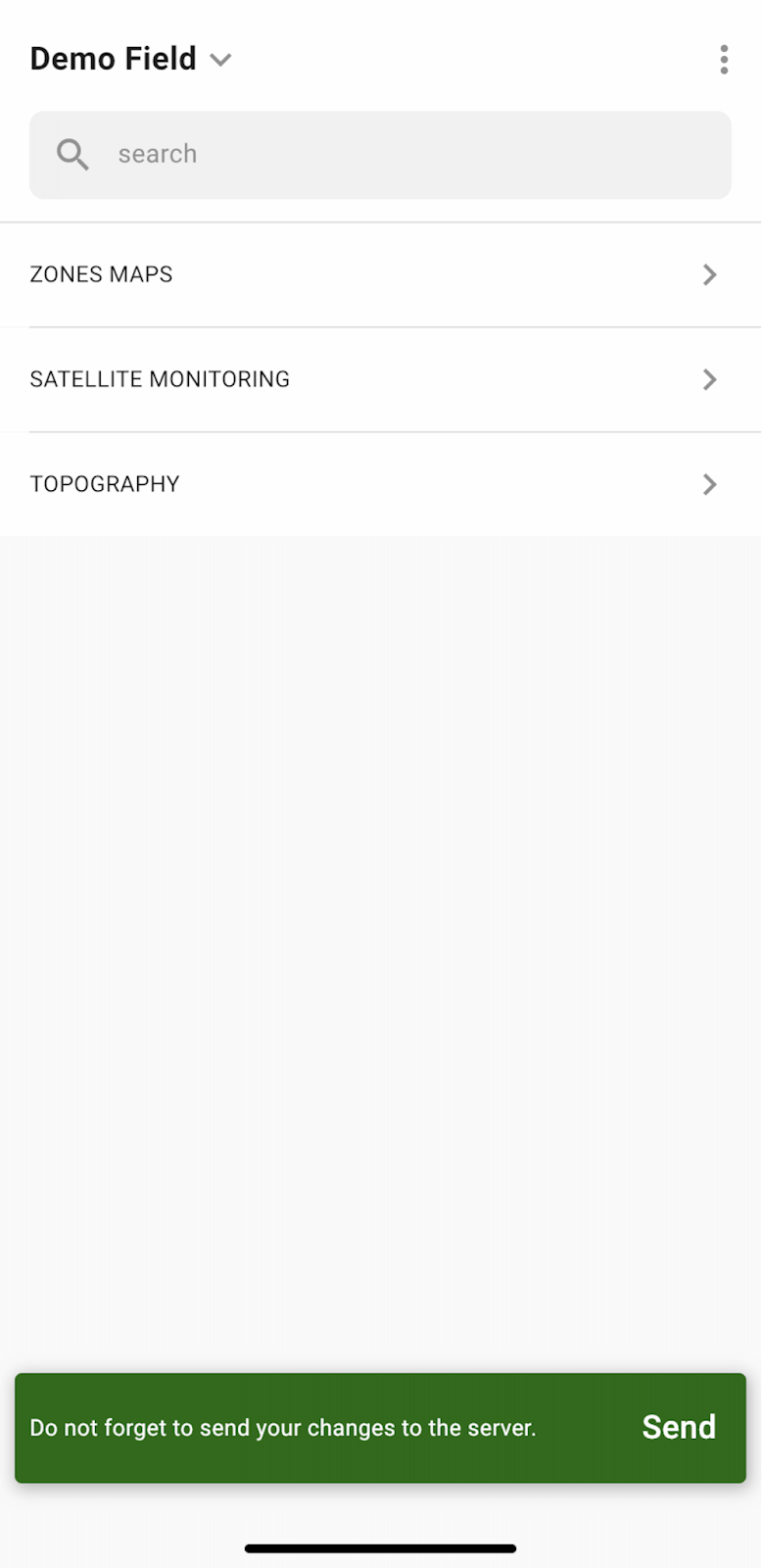
Jakmile dokončíte práci na poli a přidáte nebo upravíte piny, zobrazí se upozornění s výzvou, abyste nahráli změny na server. Nebo v případě, že pracujete offline, budete po připojení k síti vyzváni k nahrání změn.
Klepněte na „Odeslat“ pro synchronizaci vašich změn se serverem.
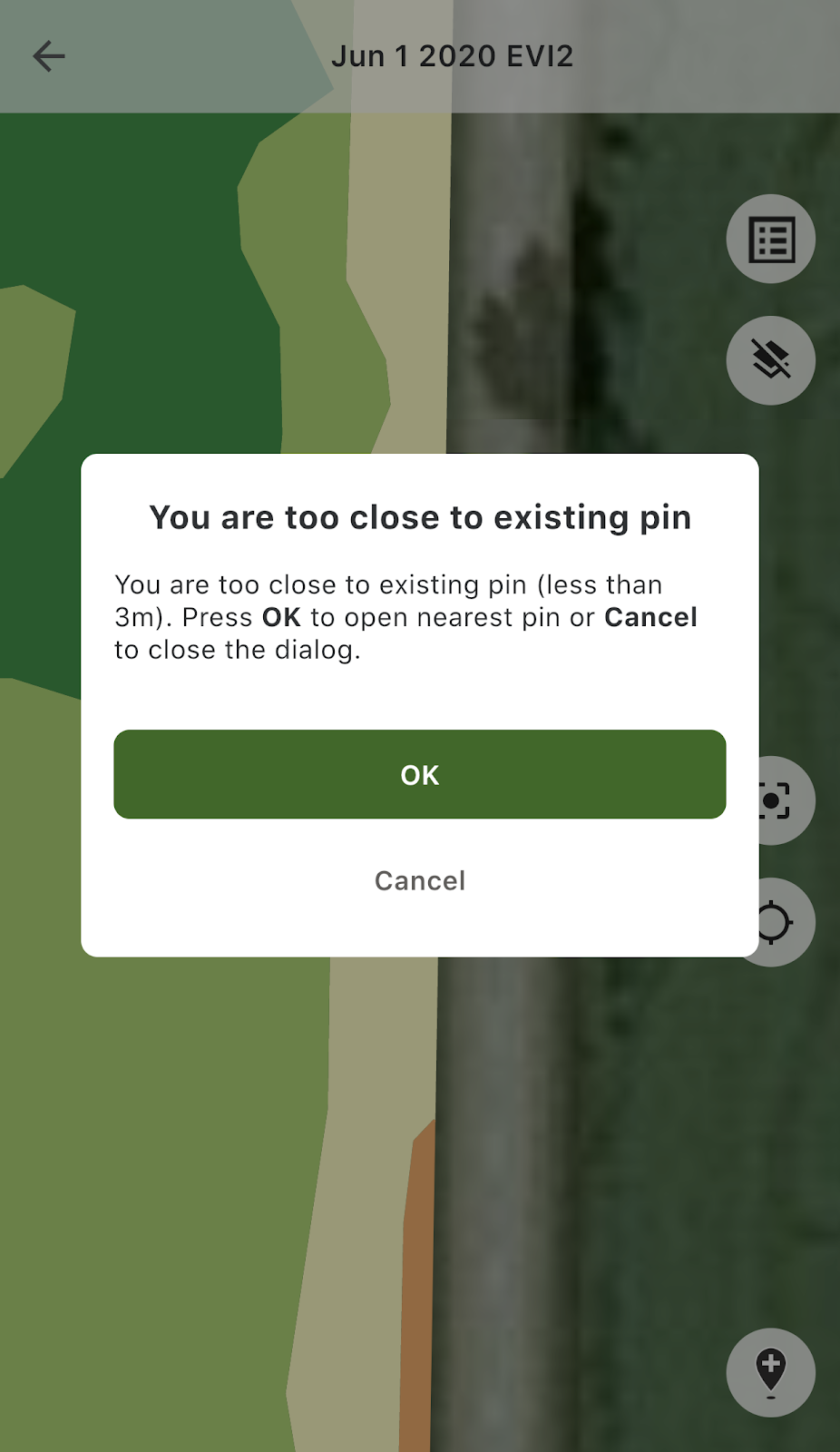
Pokud jste blízko existujícího pinu a pokusíte se přidat nový pin, zobrazí se vám následující hláška:
V tom případě můžete klepnout buď na „OK“ pro otevření nejbližšího pinu, nebo na „Zrušit“ pro zavření vyskakovací zprávy.
---
# Agent Instructions
This documentation is published with GitBook. GitBook is the documentation platform designed so that both humans and AI agents can read, navigate, and reason over technical content effectively. Learn more at gitbook.com.
## Querying This Documentation
If you need additional information that is not directly available in this page, you can query the documentation by asking a question.
Perform an HTTP GET request on the following URL with the `ask` and `goal` query parameters:
```
GET https://docs.geopard.tech/geopard-tutorials/cze/prohlidka-produktu-mobilni-aplikace/prace-offline.md?ask=&goal=
```
`ask` is the immediate question: it should be specific, self-contained, and written in natural language.
`goal` is what the user is ultimately trying to achieve, the reason they need the answer. Sharing it helps GitBook give you a better, more relevant answer. A goal is most helpful when it describes the outcome the user wants rather than restating the question. For example, with `ask=how do I create an API token`, a goal like `automate deployments from our CI pipeline` lets GitBook tailor the answer to that use case.
The response will contain a direct answer to the question and relevant excerpts and sources from the documentation.
Use this mechanism when the answer is not explicitly present in the current page, you need clarification or additional context, or you want to retrieve related documentation sections.