> For the complete documentation index, see [llms.txt](https://docs.geopard.tech/geopard-tutorials/llms.txt). Markdown versions of documentation pages are available by appending `.md` to page URLs; this page is available as [Markdown](https://docs.geopard.tech/geopard-tutorials/cze/changelog-a-vydani-produktu/release-web-july-2024-equation-map-creation-spatially-localized-zones-seeding-and-application-work-p.md).

# Vydání webové verze – červenec 2024 (tvorba map podle rovnic, prostorově vymezené zóny, plány prací pro výsev a aplikaci)

Vylepšená tvorba map podle rovnic, prostorově lokalizované zóny, pracovní plány pro setí a aplikaci, satelitní snímky pro dávkové analýzy, lepší integrace s John Deere a navigace v rozhraní.

### Další možnosti vstupu při vytváření mapy rovnic

Tým GeoPard představil novou funkci, která <mark style="background-color:yellow;">vám umožňuje</mark> [<mark style="background-color:yellow;">používat stávající mapy rovnic</mark>](https://docs.geopard.tech/geopard-tutorials/cze/prohlidka-produktu-webova-aplikace/equation-based-analytics.md#using-equation-maps-in-equations) <mark style="background-color:yellow;">a</mark> [<mark style="background-color:yellow;">mapy zón</mark>](https://docs.geopard.tech/geopard-tutorials/cze/prohlidka-produktu-webova-aplikace/zones-maps-and-analytics.md) <mark style="background-color:yellow;">jako vstupní vrstvy při vytváření nové mapy rovnic</mark>. Nyní můžete tyto mapy vybrat přímo v uživatelském rozhraní, takže je snazší zahrnout je do výpočtů. Aplikace také zobrazí podrobné informace o použitých mapách rovnic a mapách zón, abyste měli přehled o všech použitých proměnných stejně jako u ostatních datových vrstev.

{% @arcade/embed url="<https://app.arcade.software/share/zeuVyl91MfW5DD1ccgZn>" flowId="zeuVyl91MfW5DD1ccgZn" %}

### Nová klasifikace zón s prostorovou lokalizací

Tým GeoPard představil nový typ [prostorově lokalizované](https://docs.geopard.tech/pages/7363211dec6f786a25cdc0243b189354379fccf3#id-4.-spatially-localized-classification) klasifikace, který vytváří lépe spravovatelné zóny pro agronomické úkony, jako je odběr půdních vzorků, hnojení a setí. <mark style="background-color:yellow;">Tato nová metoda klasifikace seskupuje data podle jejich geografické polohy, a vytváří tak menší, lokalizované zóny vhodné pro práci na poli.</mark> Tato aktualizace předchází vzniku příliš velkých zón, které se obtížně spravují, a reaguje tak na připomínky zemědělců, kterým předchozí klasifikace připadala příliš široká.

<figure><img src="https://1171283066-files.gitbook.io/~/files/v0/b/gitbook-x-prod.appspot.com/o/spaces%2FYICBELdyAXXebKAzfLOR%2Fuploads%2Fh8ZUgUW63DCCUu6Dq5hI%2FGeoPard%20-%20Spatially%20Localized%20Soil%20Sampling%20Zones.png?alt=media&amp;token=c7b294d4-59d1-4b1e-a472-26a46a95e317" alt=""><figcaption><p>Prostorově lokalizované zóny pomáhají zachovat rovnováhu mezi podrobným řízením variability na poli a síťovým odběrem vzorků.</p></figcaption></figure>

### Export plánů prací pro setí a aplikaci

Rozšířili jsme možnosti exportu map zón o typy plánů prací pro setí a aplikaci, které lze synchronizovat se systémem John Deere. <mark style="background-color:yellow;">Nyní můžete</mark> [<mark style="background-color:yellow;">vytvářet plány prací</mark>](https://docs.geopard.tech/geopard-tutorials/cze/prohlidka-produktu-webova-aplikace/john-deere-operations-center-integration/8.-export-rx-maps-to-john-deere-operations-center-as-work-plans.md) <mark style="background-color:yellow;">přímo z nabídky mapy rovnic/mapy zón nebo z horního panelu stránky pole</mark>. Možnosti jsou předvolené podle účelu mapy. Tato aktualizace usnadňuje plánování prací na poli a umožňuje zahrnout do jednoho plánu až čtyři různé typy aplikací. Jednotky se automaticky přizpůsobí preferovaným jednotkám plochy, aby byly vaše operace přesné.

{% embed url="<https://youtu.be/op1o-Y3r6bg?si=cUQHzVwVvt-eFzFm>" %}
Přehled funkcí pracovního plánu
{% endembed %}

### Satelitní snímky pro hromadné vytváření map rovnic

Nyní můžete <mark style="background-color:yellow;">používat satelitní snímky při hromadném vytváření map rovnic</mark>. Satelitní snímky lze vybírat ručně a pro analýzu jich můžete zvolit několik najednou. Můžete také vybrat doporučené snímky, a snadněji tak optimalizovat pracovní postupy pro hromadné i jednotlivé výpočty založené na rovnicích.

{% @arcade/embed url="<https://app.arcade.software/share/46vKyDt0WF0at9R34cRC>" flowId="46vKyDt0WF0at9R34cRC" %}

### Nastavení předplatného John Deere podle typů operací

Přidali jsme nové možnosti, které vám umožňují <mark style="background-color:yellow;">spravovat a zobrazovat typy operací načítané prostřednictvím předplatného John Deere</mark>. Na stránce integrace nyní můžete nastavit, které typy datových sad, například aplikace, sklizeň a setí, se budou automaticky načítat z vašeho účtu John Deere Operations Center. Vybrané typy operací se zobrazí v části Provoz na poli, takže předplatná můžete snadno spravovat spolu se seznamem organizací.

{% @arcade/embed url="<https://app.arcade.software/share/nGqfugJnn03DuvvSSPSn>" flowId="nGqfugJnn03DuvvSSPSn" %}

### Zobrazení nedostupných akcí John Deere

V zájmu větší transparentnosti jsou nyní v uživatelském rozhraní viditelné všechny akce John Deere, i když nejsou dostupné. Akce jako „Exportovat do John Deere jako vrstvy mapy“ budou neaktivní, pokud nejsou splněny potřebné podmínky. <mark style="background-color:yellow;">Přidali jsme tipy s pokyny, jak tyto akce zpřístupnit, a jasně vysvětlující, jaké kroky je třeba provést, aby bylo možné funkce používat</mark>.

<figure><img src="https://1171283066-files.gitbook.io/~/files/v0/b/gitbook-x-prod.appspot.com/o/spaces%2FYICBELdyAXXebKAzfLOR%2Fuploads%2FyfOX5nv1aAgN8eIJgcsv%2Fimage.png?alt=media&amp;token=ea42c4b0-4975-45b3-bad3-fff17d077032" alt="" width="563"><figcaption><p>Zobrazení nedostupných akcí John Deere</p></figcaption></figure>

### Výběr zón pro operace v bloku statistik

Výběr celých zón při ručním kreslení je nyní jednodušší: zóny v tabulce statistik lze kliknutím vybrat. <mark style="background-color:yellow;">Při používání nástrojů, jako jsou „Sloučit polygony“ nebo „Změnit barvu polygonu“, můžete nyní přímo vybírat vícedílné polygony v tabulce statistik</mark>. Po výběru se příslušné zóny zvýrazní na mapě i v tabulce, což usnadňuje jejich správu a úpravy.

<figure><img src="https://1171283066-files.gitbook.io/~/files/v0/b/gitbook-x-prod.appspot.com/o/spaces%2FYICBELdyAXXebKAzfLOR%2Fuploads%2FAJgDJnnOhvYXJq6jELtK%2Fstatistics_selection.gif?alt=media&amp;token=611a8f74-d96c-4bec-821e-943e6237ed2e" alt=""><figcaption><p>Výběr zón pro operace v bloku statistik</p></figcaption></figure>

### Označení typu souboru ve vyskakovacím okně pro nahrávání

Identifikaci <mark style="background-color:yellow;">typů nahrávaných souborů usnadňuje označení typu souboru ve vyskakovacím okně pro nahrávání</mark>. Toto označení se zobrazuje vedle názvu souboru a umožňuje rychle ověřit typ nahraných dat.

<figure><img src="https://1171283066-files.gitbook.io/~/files/v0/b/gitbook-x-prod.appspot.com/o/spaces%2FYICBELdyAXXebKAzfLOR%2Fuploads%2Fnz8RfbG59dAgrrNOVsei%2FScreenshot%202024-08-23%20at%2011.32.04.png?alt=media&amp;token=7c77fd92-7d2b-418a-8df3-cfbbf0882e2f" alt="" width="563"><figcaption><p>Označení typu souboru ve vyskakovacím okně pro nahrávání</p></figcaption></figure>

### Optimalizované velikosti dlaždic pro rychlejší vykreslování
Zajistili jsme <mark style="background-color:yellow;">rychlejší vykreslování dlaždic</mark> použitím různých velikostí dlaždic podle typu datového prvku. Tato optimalizace zkracuje dobu načítání a zajišťuje plynulejší práci s různými datovými prvky.

<figure><img src="https://1171283066-files.gitbook.io/~/files/v0/b/gitbook-x-prod.appspot.com/o/spaces%2FYICBELdyAXXebKAzfLOR%2Fuploads%2FOwyt8No7AVgAIJ9R4tGf%2Ftile_sizes.gif?alt=media&amp;token=17b00216-db0f-44d1-9b78-a9c82c87216a" alt=""><figcaption><p>Optimalizované velikosti dlaždic pro rychlejší vykreslování</p></figcaption></figure>

### Ikony v rozevíracích nabídkách pro snazší orientaci

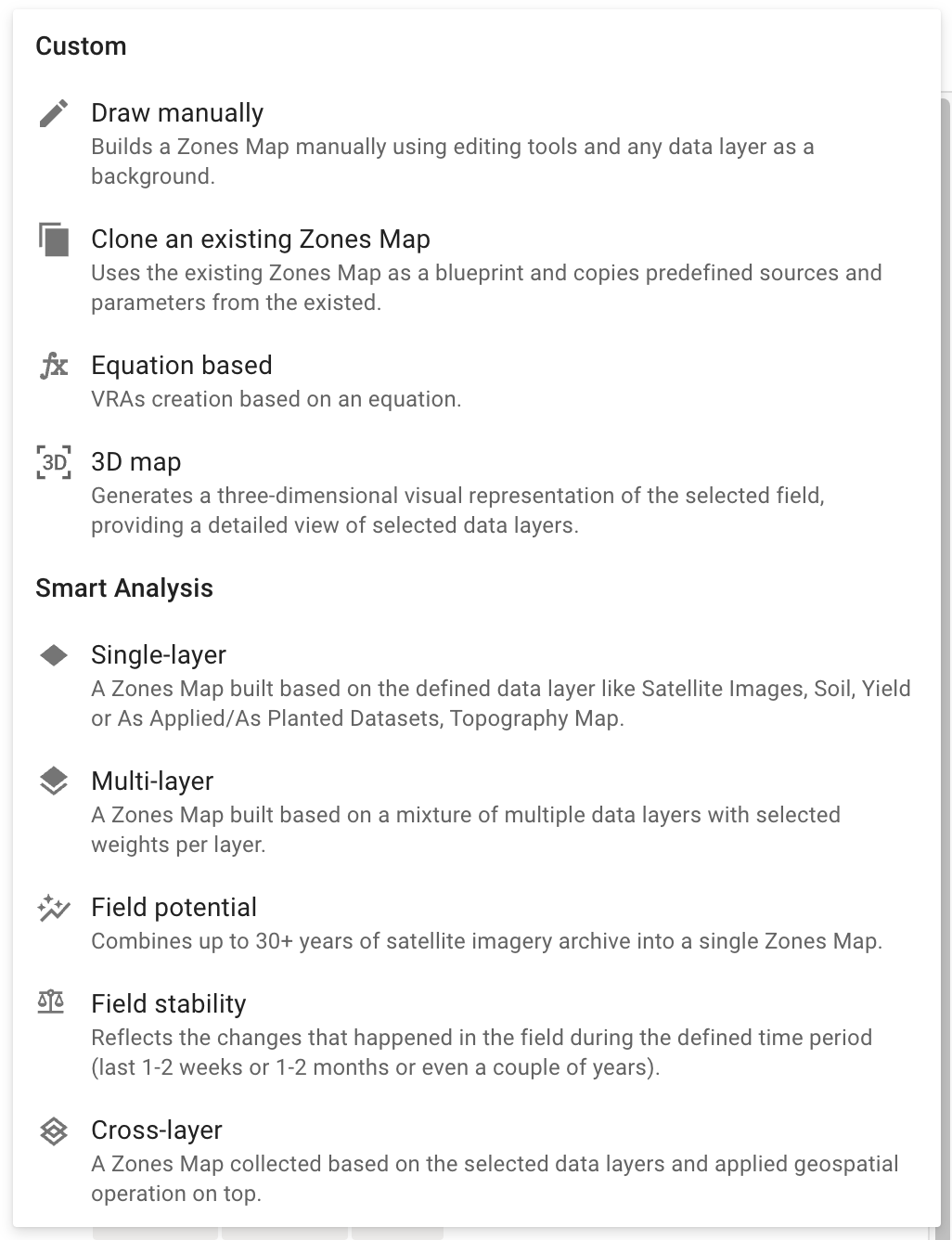
Usnadnili jsme <mark style="background-color:yellow;">rozpoznávání položek nabídek přidáním ikon</mark> do rozevíracích nabídek v celé aplikaci. Tato aktualizace zlepšuje přehlednost a pomáhá rychle rozpoznat a vybrat správné možnosti.

<figure><img src="https://1171283066-files.gitbook.io/~/files/v0/b/gitbook-x-prod.appspot.com/o/spaces%2FYICBELdyAXXebKAzfLOR%2Fuploads%2FPeQrXcJ7Bf0bQ23IhhDA%2Fimage.png?alt=media&amp;token=02ccbea6-5709-41cc-9c38-8ce1cb354867" alt="" width="563"><figcaption></figcaption></figure>

### Další vylepšení a opravy

* **Zvýraznění limitu výběru:** Strom datových prvků nyní upozorní na dosažení limitu výběru, takže se vám výběr bude snáze spravovat.
* **Automatické rozbalení organizace:** První organizace v seznamu se nyní automaticky rozbalí, abyste k ní měli rychlejší přístup.
* **Vylepšené načítání proměnných:** Nově vytvořené mapy rovnic nyní správně načítají potřebné proměnné, což zajišťuje plynulejší práci.
* **Vylepšený výběr satelitních snímků:** Výběr satelitních snímků pro hromadnou analýzu je nyní přehlednější a snadněji se používá.
* **Správné aktualizace proměnných:** Proměnné se nyní po změnách v postupu založeném na rovnicích správně aktualizují, takže nedochází k nesrovnalostem.
* **Oprava vyhledávání atributů:** Opravili jsme zdvojené výsledky vyhledávání, takže se nyní zobrazují správně.
* **Ukládání vlastních rovnic:** Vyřešili jsme problém, který některým uživatelům bránil v ukládání vlastních rovnic.
* **Vylepšené slučování událostí:** Události map zón se nyní slučují efektivněji, což zlepšuje uživatelský komfort.

<mark style="background-color:yellow;">Na pozadí jsme také vylepšili zaznamenávání chyb, odstranili nepoužívaný kód a rozšířili automatizované testování různých funkcí GeoPardu.</mark>


---

# Agent Instructions
This documentation is published with GitBook. GitBook is the documentation platform designed so that both humans and AI agents can read, navigate, and reason over technical content effectively. Learn more at gitbook.com.

## Querying This Documentation
If you need additional information that is not directly available in this page, you can query the documentation by asking a question.

Perform an HTTP GET request on the following URL with the `ask` and `goal` query parameters:

```
GET https://docs.geopard.tech/geopard-tutorials/cze/changelog-a-vydani-produktu/release-web-july-2024-equation-map-creation-spatially-localized-zones-seeding-and-application-work-p.md?ask=<question>&goal=<user_goal>
```

`ask` is the immediate question: it should be specific, self-contained, and written in natural language.
`goal` is what the user is ultimately trying to achieve, the reason they need the answer. Sharing it helps GitBook give you a better, more relevant answer. A goal is most helpful when it describes the outcome the user wants rather than restating the question. For example, with `ask=how do I create an API token`, a goal like `automate deployments from our CI pipeline` lets GitBook tailor the answer to that use case.

The response will contain a direct answer to the question and relevant excerpts and sources from the documentation.

Use this mechanism when the answer is not explicitly present in the current page, you need clarification or additional context, or you want to retrieve related documentation sections.
