> For the complete documentation index, see [llms.txt](https://docs.geopard.tech/geopard-tutorials/llms.txt). Markdown versions of documentation pages are available by appending `.md` to page URLs; this page is available as [Markdown](https://docs.geopard.tech/geopard-tutorials/cze/agronomie/fertilizer-and-nitrogen/variable-rate-fertilizer-maps.md).

# Jak vytvořit mapu variabilní aplikace hnojiv

Vytvořte zóny ze snímků, výnosů nebo půdních vlastností, nastavte dávku pro každou zónu tak, aby odpovídala cílovému celkovému množství, porovnejte ji s jednotnou dávkou a exportujte do ISOXML, shapefile nebo Operations Center.

Mapa variabilního dávkování hnojiv se připravuje ve třech krocích: vytvořte produkční zóny, nastavte dávku pro každou zónu a exportujte soubor pro rozmetadlo nebo postřikovač. Pro první mapu začněte satelitními snímky a později přidejte výnosová data, půdní data nebo topografii, až je budete mít k dispozici. Dávky nastavte podle cílového celkového množství nebo cílového průměru, omezte je minimální a maximální dávkou, kterou váš stroj dokáže aplikovat, a před exportem plán porovnejte s konstantní dávkou.

{% hint style="info" %}
Prohlédněte si interaktivní stránku o variabilní aplikaci dusíku na webu geopard.tech: [Variabilní aplikace dusíku](https://geopard.tech/variable-rate-nitrogen/)
{% endhint %}

{% hint style="success" %}
Vytvořte předpis pro hnojení na jednom ze svých polí: [Začněte zdarma](https://app.geopard.tech/auth/sign-up?utm_source=docs\&utm_medium=cta\&utm_campaign=variable-rate-fertilizer-maps)
{% endhint %}

Vytvořte v GeoPard aplikační mapu hnojiv ve třech krocích:

1. Vytvořte produkční zóny.
2. Přiřaďte dávky hnojiva.
3. Exportujte mapu ve formátu, který potřebujete pro svůj stroj.

<figure><img src="https://1171283066-files.gitbook.io/~/files/v0/b/gitbook-x-prod.appspot.com/o/spaces%2FYICBELdyAXXebKAzfLOR%2Fuploads%2FEIVjVb5rIslAj6STsIdE%2FGeoPard%20options%20to%20create%20Management%20zones%20-%20visual%20selection.png?alt=media&amp;token=27171b9e-da30-4a23-8b54-d6f8a5acc2e2" alt="GeoPard Field Management Zones workflow" width="375"><figcaption><p>Postup v GeoPard při vytváření a používání produkčních zón</p></figcaption></figure>

### Co potřebujete, než začnete

* Hranice pole v GeoPard.
* Alespoň jeden zdroj dat pro tvorbu zón.
* Plán hnojení s cílovými dávkami, minimálními a maximálními limity a jednotkami.

Vhodné zdroje dat pro začátek:

* Satelitní snímky
* Půdní rozbory nebo data z půdního skeneru
* Výnosové mapy
* Topografie
* Historie aplikace

{% hint style="info" %}
Pokud chcete rychle vytvořit první mapu, začněte satelitními snímky. Pro lepší agronomické podklady kombinujte snímky s půdními daty, výnosovými daty nebo topografií.
{% endhint %}

### Postup krok za krokem

{% stepper %}
{% step %}

### 1. Otevřete pole a začněte vytvářet mapu zón

Otevřete pole. Klikněte na **Create Zones Map**. Vyberte **Single-layer** pokud chcete rychle vytvořit mapu hnojení z jednoho zdroje.

<figure><img src="https://lh4.googleusercontent.com/nWK8yT1-6N1eNfd3l4JqQlPeORUFxpFB17Cmt9tNO5z0kL0-GiQWBziMtkVhAxExXq-L-hdQ46DxRG3oD0HVcAIrjSedSo0mlirCy8ol26XpmfVPhcm6d3A5tcYaS6R-ox17j4eC" alt="Start zones map creation"><figcaption><p>Začněte vytvářet mapu zón na stránce pole</p></figcaption></figure>
{% endstep %}

{% step %}

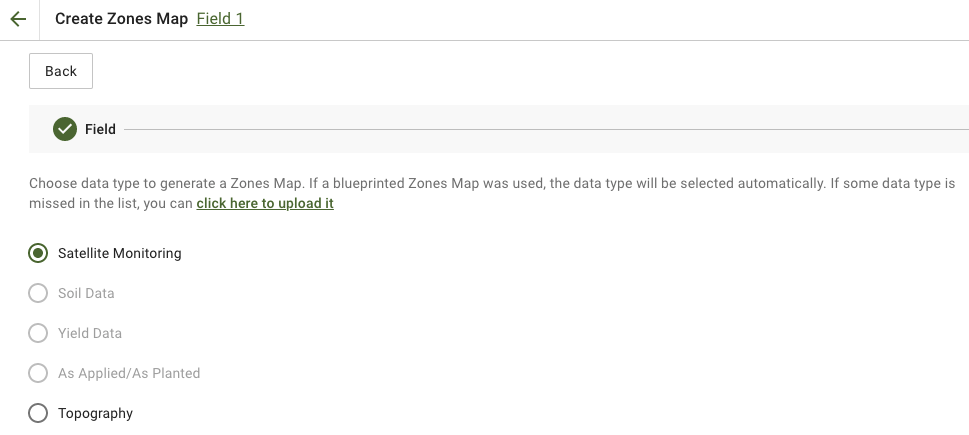
### 2. Vyberte zdroj dat pro tvorbu zón

Vyberte vrstvu, která nejlépe odráží potřebu hnojiva.

Běžné možnosti:

* **Satelitní monitoring** pro sledování vzorců biomasy nebo vitality plodin
* **Půdní data** pro pH, EC, organickou hmotu, P, K, Mg, Zn nebo jiné laboratorní hodnoty
* **Topografie** pro variabilitu způsobenou sklonem terénu
* **Výnos** pro posouzení reakce produkce

Pokud používáte satelitní snímky, vyberte nejvhodnější snímek a index. Pak pokračujte.

<figure><img src="https://1171283066-files.gitbook.io/~/files/v0/b/gitbook-x-prod.appspot.com/o/spaces%2FYICBELdyAXXebKAzfLOR%2Fuploads%2F4FFo2DGqVlLFEVc5ktzS%2FGeoPard-Select-layers-for-zones1.png?alt=media&amp;token=085ad209-7e15-4ff0-8a37-b503bd1e576a" alt="Select the source layers for zoning"><figcaption><p>Vyberte zdrojové vrstvy pro tvorbu zón</p></figcaption></figure>
{% endstep %}

{% step %}

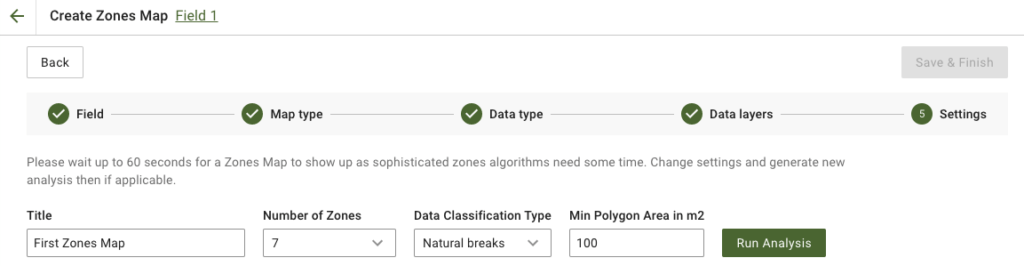
### 3. Nastavte zóny

Nastavte název mapy, počet zón, typ klasifikace a minimální plochu polygonu.

Doporučená výchozí nastavení pro mapy hnojení:

* **3–5 zón** pro většinu polí
* **Natural Breaks** pokud chcete výraznější rozdíly mezi dávkami
* **Větší minimální plocha polygonu** pokud se má rozmetadlo vyhnout malým polygonům

Poté klikněte na **Run Analysis**.

<figure><img src="https://lh4.googleusercontent.com/878f6ebXLxCLWkJLJ9CiWtSPBoL9o8jj5xuzVZYPXZ5tkwbszYSm-rChnF9sjXZ4z_GbC4eoXISWhMNxwlTyt4LFj6C4aSiD95dqVzTqai4wX203EVBKSimCtRU11AN1UOeFPKdG" alt="Configure zones map"><figcaption><p>Nastavte počet zón, klasifikaci a velikost polygonů</p></figcaption></figure>
{% endstep %}

{% step %}

### 4. Uložte mapu zón

Počkejte na dokončení analýzy. Zkontrolujte výsledek. Poté klikněte na **Uložit a dokončit**.

<figure><img src="https://lh5.googleusercontent.com/Wy3hKvKLj6QPVO4qC9xjYCmNZiI3cUXMFQhAHv4OwnWy_p4o216zZ1hH09kAXLcUUAaoWJzakeruCu-pBIZAQq7Tta4hjU1jsHV2IrEjqZsG_IS1Fhn1Y_Dd58GsXCRovOuYv2rL" alt="Save zones map"><figcaption><p>Uložit hotovou mapu zón</p></figcaption></figure>

Po uložení otevřete novou mapu zón.

<figure><img src="https://lh4.googleusercontent.com/7PEbZc-c_CLsDI_Sut1hjYUHSGUWbBIvHwe6r-1wW9awahM5nC03nCMAMd6uCCQU5JHOvOFiKK9bpjlXUFx0ZHZrVSoOe4v354TRx3LupmB7JEqea6tl7o1zC_NAhSLvnT1pB8J4" alt="Saved zones map"><figcaption><p>Otevřete uloženou mapu zón a přiřaďte dávky hnojiva</p></figcaption></figure>
{% endstep %}

{% step %}

### 5. Přiřazení dávek hnojiva

Použijte **nástroj Rozložení dávek** a převeďte zóny na aplikační mapu hnojiva.

Obvyklé nastavení:

* Vyberte hnojivo
* Nastavte jednotku, například `kg/ha`, `lb/ac`, nebo `l/ha`
* Zvolte **Průměrná hodnota** nebo **Celkové množství**
* Určete, o kolik se mají dávky lišit mezi zónami s nízkou a vysokou potřebou
* V případě potřeby nastavte minimální a maximální limity
* Zkontrolujte celková množství a úspory
* Klikněte na **Uložit**

{% embed url="<https://youtu.be/n50pPdFQF0U>" %}
Nástroj GeoPard Rozložení dávek
{% endembed %}

{% hint style="success" %}
V zónách s vyšší produktivitou použijte vyšší dávky, pokud na ně plodina dokáže reagovat. Obrácenou logiku použijte, když je třeba více upravit zóny s nízkou produktivitou, například vápněním nebo aplikací některých základních živin.
{% endhint %}
{% endstep %}

{% step %}

### 6. Volitelné: přidejte pokusné bloky nebo pásy

Pokud chcete při jednom přejezdu vyzkoušet různé dávky hnojiva, přidejte pokusné uspořádání přímo na stránce mapy zón.

Co můžete dělat:

* Nakreslit pokusné **pásy** nebo **bloky** přímo do mapy zón hnojení
* přiřadit jednotlivým pokusným plochám různé varianty hnojení nebo dávky
* nastavit opakování, úhel, šířku, ochranný pás a uspořádání bloků
* náhodně rozmístit varianty a omezit tak vliv polohy
* uchovat pokusy jako geoprostorovou vrstvu propojenou s přesnou polohou na poli

To se hodí, když chcete porovnat dávky v reálných podmínkách na poli, a nespoléhat se pouze na průměrné hodnoty za celé pole.

<figure><img src="https://docs.geopard.tech/geopard-tutorials/~gitbook/image?url=https%3A%2F%2F3272281156-files.gitbook.io%2F~%2Ffiles%2Fv0%2Fb%2Fgitbook-x-prod.appspot.com%2Fo%2Fspaces%252FYICBELdyAXXebKAzfLOR%252Fuploads%252Fe2NDAomS4noMGaJIHtcq%252FRCBD%2520-%2520Plot%2520grids%2520trials.png%3Falt%3Dmedia%26token%3D65aa28a0-1e95-4f53-b27c-fd3af02f226c&#x26;width=752&#x26;dpr=2&#x26;quality=100&#x26;sign=c9fa51d9&#x26;sv=2" alt="RCBD plot grid trial layout over a zones map with multiple fertilizer or seeding treatments assigned by block"><figcaption><p>Příklad pokusných bloků podle RCBD umístěných přímo na mapě zón</p></figcaption></figure>

Přizpůsobte šířku a úhel pokusu pracovní šířce stroje a směru jízdy. Usnadníte tím provedení pokusu a pozdější analýzu.

{% hint style="info" %}
Pokusy zůstávají propojené s mapou zón. Můžete si je zobrazit na poli, později znovu použít jejich umístění a exportovat je sloučené s mapou zón v jednom souboru připraveném pro aplikaci.
{% endhint %}
{% endstep %}

{% step %}

### 7. Export mapy hnojení

Na stránce mapy zón klikněte na **Exportovat** a vyberte formát požadovaný vaším terminálem nebo platformou.

ISOXML je běžný formát aplikačních map hnojení připravených pro stroje.

Pokud posíláte aplikační mapy do systému John Deere, postupujte podle těchto návodů:

* [Export aplikačních map do John Deere Operations Center jako souborů](https://docs.geopard.tech/geopard-tutorials/cze/prohlidka-produktu-webova-aplikace/john-deere-operations-center-integration/6.-export-rx-maps-to-john-deere-operations-center-as-files.md)
* [Export aplikačních map do John Deere Operations Center jako pracovních plánů](https://docs.geopard.tech/geopard-tutorials/cze/prohlidka-produktu-webova-aplikace/john-deere-operations-center-integration/8.-export-rx-maps-to-john-deere-operations-center-as-work-plans.md)

<figure><img src="https://1171283066-files.gitbook.io/~/files/v0/b/gitbook-x-prod.appspot.com/o/spaces%2FYICBELdyAXXebKAzfLOR%2Fuploads%2FDHWnGnsyA2vlZRTR6tKR%2Fimage.png?alt=media&amp;token=ed313e5d-c8df-4801-919a-2484b81a97b9" alt="Open zones map for export"><figcaption><p>Otevřete stránku mapy zón</p></figcaption></figure>

<figure><img src="https://1171283066-files.gitbook.io/~/files/v0/b/gitbook-x-prod.appspot.com/o/spaces%2FYICBELdyAXXebKAzfLOR%2Fuploads%2F838iCmgcHO8INqOdWezT%2Fimage.png?alt=media&amp;token=7575e164-dcb6-4606-99da-b4a0819cff0f" alt="Export zones map"><figcaption><p>Klikněte na Exportovat</p></figcaption></figure>

<figure><img src="https://1171283066-files.gitbook.io/~/files/v0/b/gitbook-x-prod.appspot.com/o/spaces%2FYICBELdyAXXebKAzfLOR%2Fuploads%2FKexEZ63QobUbUe6i82hJ%2Fimage.png?alt=media&amp;token=36629fa2-f32b-4111-9537-826eae6b9921" alt="Download ISOXML"><figcaption><p>Stáhnout ISOXML</p></figcaption></figure>

<figure><img src="https://1171283066-files.gitbook.io/~/files/v0/b/gitbook-x-prod.appspot.com/o/spaces%2FYICBELdyAXXebKAzfLOR%2Fuploads%2FmMF6lujMx4oggjBSxDtT%2FScreenshot%202023-03-11%20at%2002.10.07.png?alt=media&amp;token=9f0eed31-4922-484e-893c-ef2e8621db7d" alt="ISOXML zip result"><figcaption><p>Stažený ZIP obsahuje varianty ISOXML pro různé terminály</p></figcaption></figure>
{% endstep %}
{% endstepper %}

### Volitelné: začněte s existujícími údaji o aplikaci hnojiva

Pokud už máte datovou sadu o aplikaci hnojiva, nejprve ji nahrajte a použijte jako zdroj pro zónování nebo referenční vrstvu.

<figure><img src="https://1171283066-files.gitbook.io/~/files/v0/b/gitbook-x-prod.appspot.com/o/spaces%2FYICBELdyAXXebKAzfLOR%2Fuploads%2FH8VnyWgIpoF6vuphGMcy%2Fimage.png?alt=media&amp;token=ad1f371f-5bf9-4b83-b1bc-011de9763bf1" alt="Upload as-applied shapefile"><figcaption><p>Nahrát údaje o aplikaci hnojiva ve formátu shapefile</p></figcaption></figure>

To se hodí, když chcete:

* vytvořit lepší mapu aplikace hnojiva na základě předchozích operací
* později porovnat cílové dávky se skutečně aplikovanými dávkami
* vytvořit následné mapy živin podle skutečných dat ze zemědělských strojů

### Doporučené postupy pro VRT mapy hnojení

* První verzi udržujte jednoduchou. Použijte 3–5 zón.
* Vyhněte se velmi malým polygonům, pokud si s nimi stroj neporadí.
* Před exportem slaďte jednotky s terminálem.
* Nastavte minimální a maximální dávky tak, aby nepřekročily agronomické ani strojní limity.
* Příští rok mapu vylepšete pomocí polních pokusů nebo analýzy po sezóně.

### Související stránky

* [Postup tvorby produkčních zón na poli](https://docs.geopard.tech/geopard-tutorials/cze/agronomie/field-management-zones-productivity-zones-creation-process.md)
* [Přiřazení variabilních dávek v zónách (nástroj pro rozdělení dávek zemědělských vstupů)](https://docs.geopard.tech/geopard-tutorials/cze/prohlidka-produktu-webova-aplikace/zones-maps-and-analytics/assign-variable-rates-in-zones-ag-input-rates-distribution-tool.md)
* [Analýza polních pokusů](https://docs.geopard.tech/geopard-tutorials/cze/agronomie/yield-and-trials/field-trial-analytics.md)
* [Export mapy variabilní aplikace ve formátu ISOXML](https://docs.geopard.tech/geopard-tutorials/cze/prohlidka-produktu-webova-aplikace/export-download/export-vra-map-in-isoxml-format.md)
* [Export aplikačních map do John Deere Operations Center jako souborů](https://docs.geopard.tech/geopard-tutorials/cze/prohlidka-produktu-webova-aplikace/john-deere-operations-center-integration/6.-export-rx-maps-to-john-deere-operations-center-as-files.md)
* [Export aplikačních map do John Deere Operations Center jako pracovních plánů](https://docs.geopard.tech/geopard-tutorials/cze/prohlidka-produktu-webova-aplikace/john-deere-operations-center-integration/8.-export-rx-maps-to-john-deere-operations-center-as-work-plans.md)
* [Vyhodnocení přesnosti aplikace hnojiva](https://docs.geopard.tech/geopard-tutorials/cze/agronomie/fertilizer-and-nitrogen/evaluate-accuracy-of-fertilizer-application.md)

{% hint style="success" %}
Vytvořte předpis pro hnojení na jednom ze svých polí: [Začněte zdarma](https://app.geopard.tech/auth/sign-up?utm_source=docs\&utm_medium=cta\&utm_campaign=variable-rate-fertilizer-maps)
{% endhint %}


---

# Agent Instructions
This documentation is published with GitBook. GitBook is the documentation platform designed so that both humans and AI agents can read, navigate, and reason over technical content effectively. Learn more at gitbook.com.

## Querying This Documentation
If you need additional information that is not directly available in this page, you can query the documentation by asking a question.

Perform an HTTP GET request on the following URL with the `ask` and `goal` query parameters:

```
GET https://docs.geopard.tech/geopard-tutorials/cze/agronomie/fertilizer-and-nitrogen/variable-rate-fertilizer-maps.md?ask=<question>&goal=<user_goal>
```

`ask` is the immediate question: it should be specific, self-contained, and written in natural language.
`goal` is what the user is ultimately trying to achieve, the reason they need the answer. Sharing it helps GitBook give you a better, more relevant answer. A goal is most helpful when it describes the outcome the user wants rather than restating the question. For example, with `ask=how do I create an API token`, a goal like `automate deployments from our CI pipeline` lets GitBook tailor the answer to that use case.

The response will contain a direct answer to the question and relevant excerpts and sources from the documentation.

Use this mechanism when the answer is not explicitly present in the current page, you need clarification or additional context, or you want to retrieve related documentation sections.