> For the complete documentation index, see [llms.txt](https://docs.geopard.tech/geopard-tutorials/llms.txt). Markdown versions of documentation pages are available by appending `.md` to page URLs; this page is available as [Markdown](https://docs.geopard.tech/geopard-tutorials/cze/agronomie/field-management-zones-productivity-zones-creation-process.md).
# Postup tvorby management zón pole (produkčních zón)
Od hranice pole k lepší agronomii - krok za krokem, jak vytvářet, používat a ověřovat management zóny.
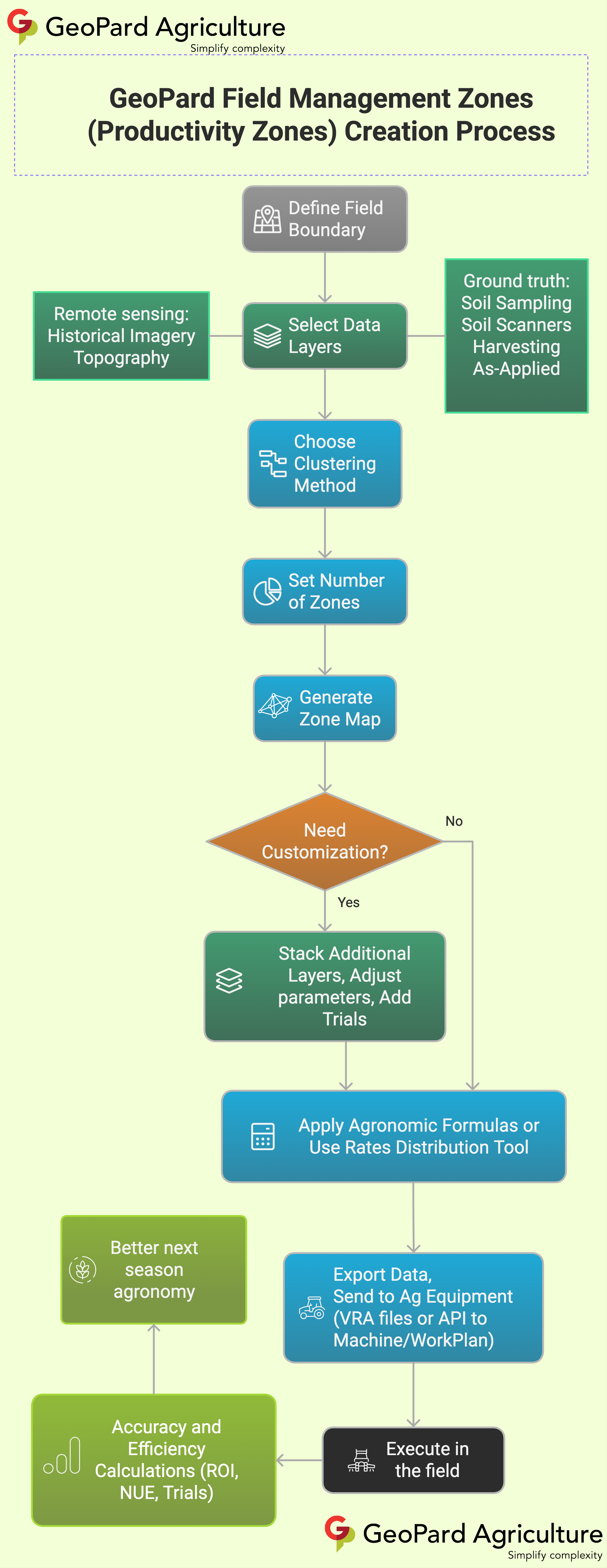
Postup tvorby managementových zón polí GeoPard (produkčních zón)
### 1. Vymezte hranici pole
Obrys pole zakreslete nebo naimportujte (shp, GeoJSON, data z cloudové platformy stroje). Na začátek vám stačí jeden polygon.
### 2. Vyberte datové vrstvy
| Zdroj dat | Typické vrstvy | Proč jsou důležité |
| ------------------------ | ---------------------------------------------------------------------------------------------------------------- | --------------------------------------------------------- |
| **Dálkový průzkum** | Historické vegetační kompozity (1988–2015 a 2016–2025), nadmořská výška odvozená z DEM, sklon a zakřivení terénu | Odhalí dlouhodobý vliv půdy a dopad nedávného hospodaření |
| **Měření přímo na poli** | Sítě odběru půdních vzorků, EC z půdního skeneru, mapy výnosu a obsahu bílkovin, záznamy o skutečné aplikaci | Opírají zóny o skutečně naměřené hodnoty |
Vyberte libovolnou kombinaci – GeoPard vrstvy automaticky spojí a zarovná.
### 3. Zvolte metodu shlukování
* **Prostorově lokální** – vytváří jednotlivé kompaktní polygony (ideální pro odběr půdních vzorků a vápnění).
* **Přirozené intervaly** – odhaluje maximální variabilitu, ideální pro variabilní výsev a aplikaci dusíku.
* **Stejná plocha** – zóny stejné velikosti usnadňují pokusy v pásech a statistické vyhodnocení.
### 4. Nastavte počet zón
Zvolte 2–50 tříd. Pro plošné aplikace zvolte méně zón, pro detailní řízení vstupů více.
### 5. Vygenerujte mapu zón
Klikněte na **Generovat**. Kompozity bez oblačnosti se použijí ke shlukování a mapa bude hotová za 30–60 sekund.
### 6. Potřebujete úpravy na míru?
* Přidejte vrstvy nebo změňte jejich váhu
* Upravte parametry shlukování
* Vložte pokusy v pásech nebo blocích přímo na poli
### 7. Použijte agronomické vzorce nebo nástroj Rozdělení dávek
Převeďte zóny na aplikační mapy pomocí přednastavených nebo vlastních vzorců (např. NUE, P-index), případně v nástroji Rozdělení dávek přiřaďte jednotné nebo odstupňované dávky.
### 8. Exportujte do strojů
Odešlete soubory VRA nebo úlohy API přímo do John Deere Work Planner, Trimble, AGCO, ISO-XML a dalších systémů. Pro jedno pole lze uložit různé mapy zón pro osivo, hnojivo i ochranu plodin.
### 9. Proveďte aplikaci na poli
Obsluha postupuje podle aplikační mapy; připojené stroje v reálném čase odesílají statistiky úloh zpět do GeoPard.
### 10. Výpočty přesnosti a efektivity
Po sklizni GeoPard automaticky přiřadí vrstvy výnosu a skutečné aplikace k aplikačním mapám a pro každou zónu vypočítá ROI, NUE a výsledky pokusů.
### 11. Lepší agronomie pro příští sezonu
Získané poznatky se promítnou do dalšího cyklu tvorby zón a podpoří neustálé zlepšování.
***
#### Rychlý start
1. Naimportujte nebo zakreslete hranici
2. Vyberte datové vrstvy a možnosti shlukování
3. Vygenerujte zóny
4. Zkontrolujte nebo upravte
5. Exportujte aplikační mapy
---
# Agent Instructions
This documentation is published with GitBook. GitBook is the documentation platform designed so that both humans and AI agents can read, navigate, and reason over technical content effectively. Learn more at gitbook.com.
## Querying This Documentation
If you need additional information that is not directly available in this page, you can query the documentation by asking a question.
Perform an HTTP GET request on the following URL with the `ask` and `goal` query parameters:
```
GET https://docs.geopard.tech/geopard-tutorials/cze/agronomie/field-management-zones-productivity-zones-creation-process.md?ask=&goal=
```
`ask` is the immediate question: it should be specific, self-contained, and written in natural language.
`goal` is what the user is ultimately trying to achieve, the reason they need the answer. Sharing it helps GitBook give you a better, more relevant answer. A goal is most helpful when it describes the outcome the user wants rather than restating the question. For example, with `ask=how do I create an API token`, a goal like `automate deployments from our CI pipeline` lets GitBook tailor the answer to that use case.
The response will contain a direct answer to the question and relevant excerpts and sources from the documentation.
Use this mechanism when the answer is not explicitly present in the current page, you need clarification or additional context, or you want to retrieve related documentation sections.