> For the complete documentation index, see [llms.txt](https://docs.geopard.tech/geopard-tutorials/llms.txt). Markdown versions of documentation pages are available by appending `.md` to page URLs; this page is available as [Markdown](https://docs.geopard.tech/geopard-tutorials/bg/produktova-obikolka-ueb-prilozhenie/karti-i-analizi-na-zoni/szdavane-na-karta-na-zoni-s-pomoshta-na-shablon.md).
# Създаване на карта на зони с помощта на шаблон
Използвайте повторно запазен шаблон за зони, за да стандартизирате създаването на зони за управление в различни полета.
Използването на шаблон за Карта на зони е полезно, когато искате да създадете нова карта от данните и настройките на съществуваща Карта на зони и след това да добавите нови данни. Например може да имате 3-годишна сателитна Карта на зони и да искате да добавите ново изображение от текущата година, като запазите същия брой зони и същия вегетационен индекс.
Процесът е същият като при създаване на нова Карта на зони, но сега като начална точка използвате вече съществуваща Карта на зони.
1. Изберете полето в дървото и щракнете върху **Създай карта на зони** бутона, изберете **Клониране на съществуваща Карта на зони**и след това щракнете върху **Напред**.
2. В следващата стъпка изберете картата на зони, която искате да използвате като шаблон. Щракнете **Напред**.
3. Прилагат се същите критерии със същия индекс. Виждате предварително избраните изображения, използвани в анализа на шаблона. Тук можете да изберете изображение (изображения), което искате да добавите или замените.
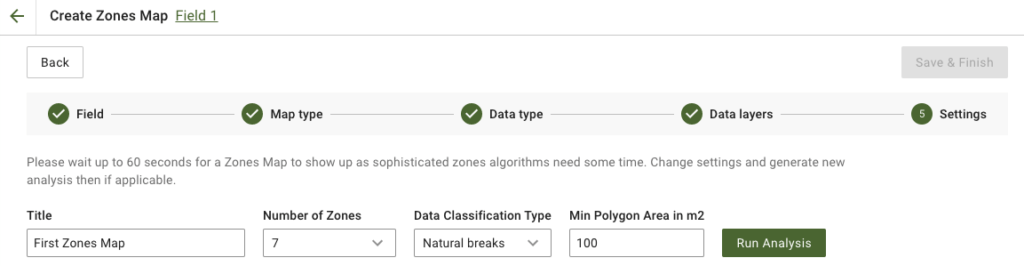
4. В следващата стъпка можете да редактирате заглавието, да промените броя на зоните, [изберете тип класификация на данните](/geopard-tutorials/bg/produktova-obikolka-ueb-prilozhenie/karti-i-analizi-na-zoni/izpolzvane-na-klasifikaciya-na-danni.md)и задайте минимална площ на полигона в квадратни метри. Щракнете върху **Стартирай анализ** за да продължите.
Анализът може да се изпълнява до 60 секунди в зависимост от зададените от вас параметри.
5. След като приключи, щракнете върху **Запази и завърши**.
След като бъде записано, ще видите следното съобщение:
Можете да създадете друга карта на зони, да зададете норми или да отворите току-що създадената Карта на зони.
---
# Agent Instructions
This documentation is published with GitBook. GitBook is the documentation platform designed so that both humans and AI agents can read, navigate, and reason over technical content effectively. Learn more at gitbook.com.
## Querying This Documentation
If you need additional information that is not directly available in this page, you can query the documentation by asking a question.
Perform an HTTP GET request on the following URL with the `ask` and `goal` query parameters:
```
GET https://docs.geopard.tech/geopard-tutorials/bg/produktova-obikolka-ueb-prilozhenie/karti-i-analizi-na-zoni/szdavane-na-karta-na-zoni-s-pomoshta-na-shablon.md?ask=&goal=
```
`ask` is the immediate question: it should be specific, self-contained, and written in natural language.
`goal` is what the user is ultimately trying to achieve, the reason they need the answer. Sharing it helps GitBook give you a better, more relevant answer. A goal is most helpful when it describes the outcome the user wants rather than restating the question. For example, with `ask=how do I create an API token`, a goal like `automate deployments from our CI pipeline` lets GitBook tailor the answer to that use case.
The response will contain a direct answer to the question and relevant excerpts and sources from the documentation.
Use this mechanism when the answer is not explicitly present in the current page, you need clarification or additional context, or you want to retrieve related documentation sections.