> For the complete documentation index, see [llms.txt](https://docs.geopard.tech/geopard-tutorials/llms.txt). Markdown versions of documentation pages are available by appending `.md` to page URLs; this page is available as [Markdown](https://docs.geopard.tech/geopard-tutorials/bg/produktova-obikolka-ueb-prilozhenie/john-deere-operations-center-integration/6.-export-rx-maps-to-john-deere-operations-center-as-files.md).
# Изпращане на файлове с предписания към John Deere Operations Center
Качете зоните и предписанията по уравнения от GeoPard във Files в правилната организация в Operations Center, след което ги изпратете към дисплея или ги копирайте на USB носител.
GeoPard качва карта на зони или карта с уравнение в раздел „Файлове“ на избраната от вас организация в John Deere. Оттам можете да изпратите предписанието към дисплея чрез безжичен трансфер на данни или да го копирате на USB флаш памет, ако машината няма връзка. Използвайте файлове, когато операторът настройва задачата в кабината; използвайте работен план, когато тя се настройва от офиса. Име на организация, показано в сиво, означава, че GeoPard все още няма достъп до нея.
{% hint style="success" %}
Изпратете първото си предписание до Operations Center: [Започнете безплатно](https://app.geopard.tech/auth/sign-up?utm_source=docs\&utm_medium=cta\&utm_campaign=6.-export-rx-maps-to-john-deere-operations-center-as-files)
{% endhint %}
4\. Експортиране към John Deere Operations Center
4.1 Клиентите на GeoPard могат да експортират данни (VRA предписания с променлива норма или други слоеве с данни) от GeoPard към John Deere Operations Center. Първата стъпка е да [влезете](https://app.geopard.tech/auth/sign-in) и да отворите раздела **Експортиране към MyJohnDeere** .
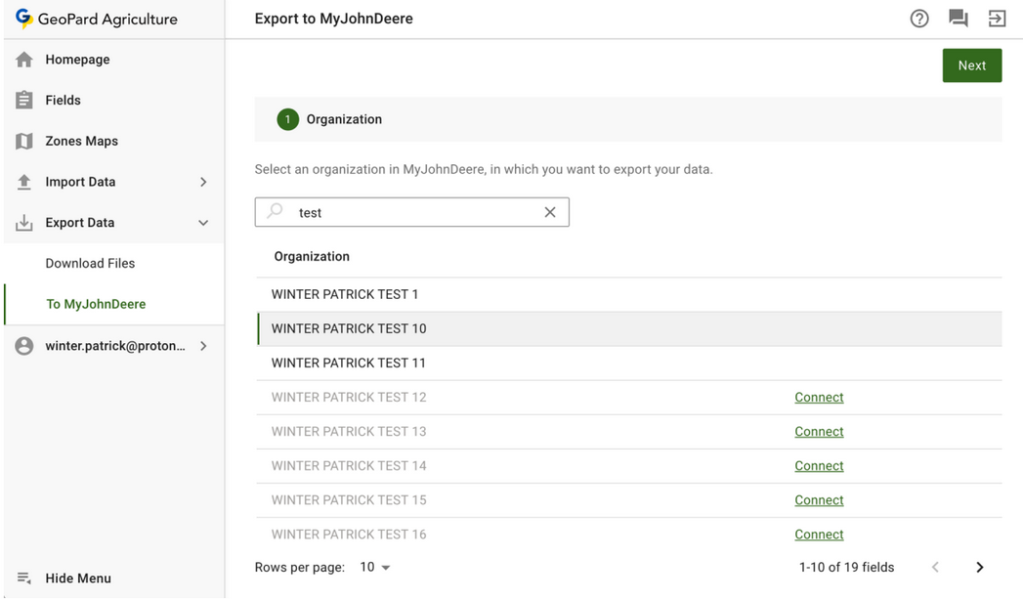
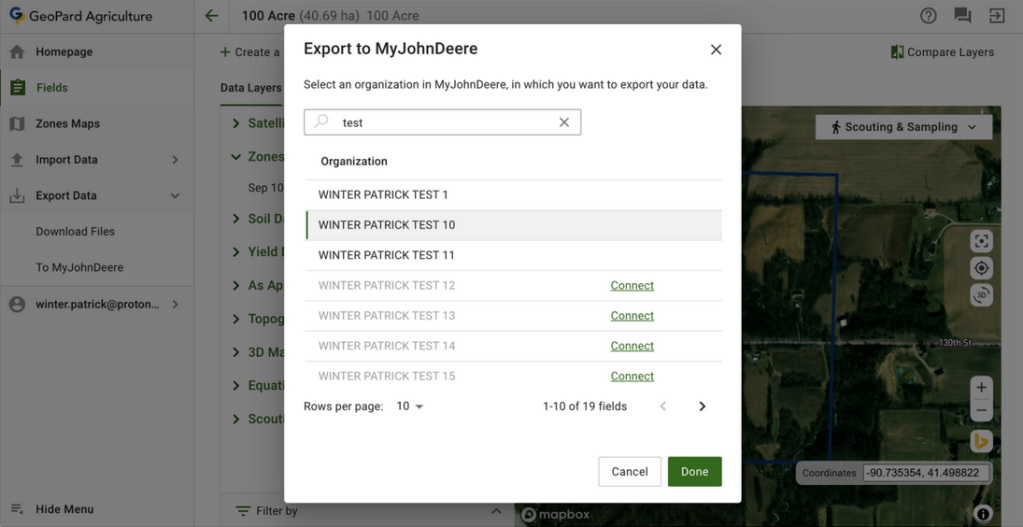
4.2 Изберете организацията, в която GeoPard да качи файловете. Можете да търсите по текст. Ако организацията в John Deere е деактивирана ( **името е показано в сиво**), трябва да предоставите достъп до John Deere Operations Center. Вижте [Свързване на профила в GeoPard с организацията в John Deere](https://docs.geopard.tech/geopard-tutorials/bg/produktova-obikolka-ueb-prilozhenie/john-deere-operations-center-integration/3.-connect-to-john-deere-organizations.md).
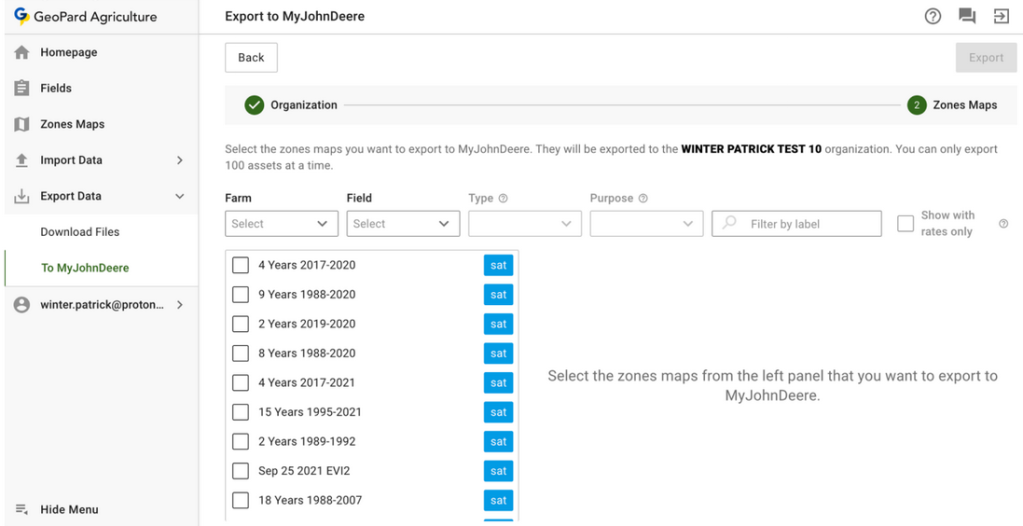
4.3 След това изберете ресурсите, които GeoPard да качи в John Deere Operations Center.
4.4 Можете да филтрирате ресурсите.
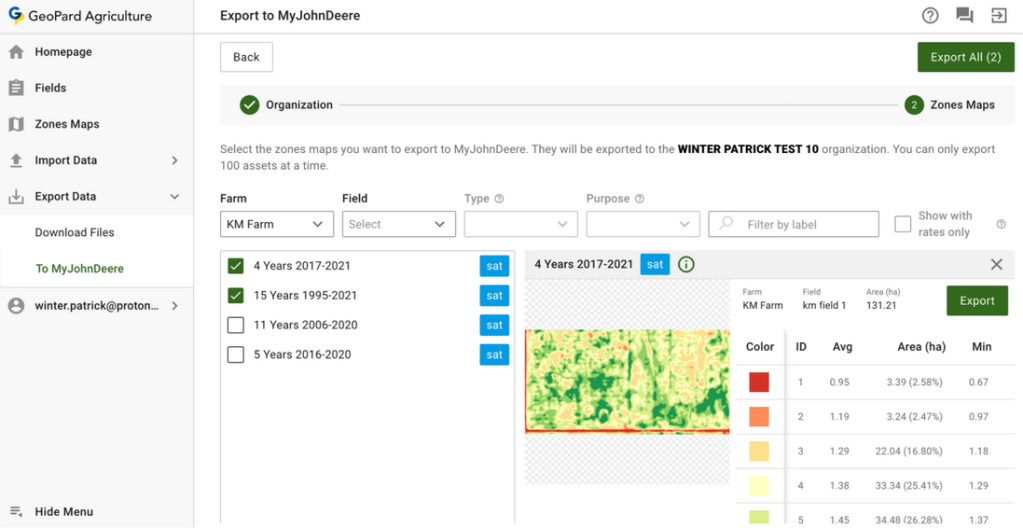
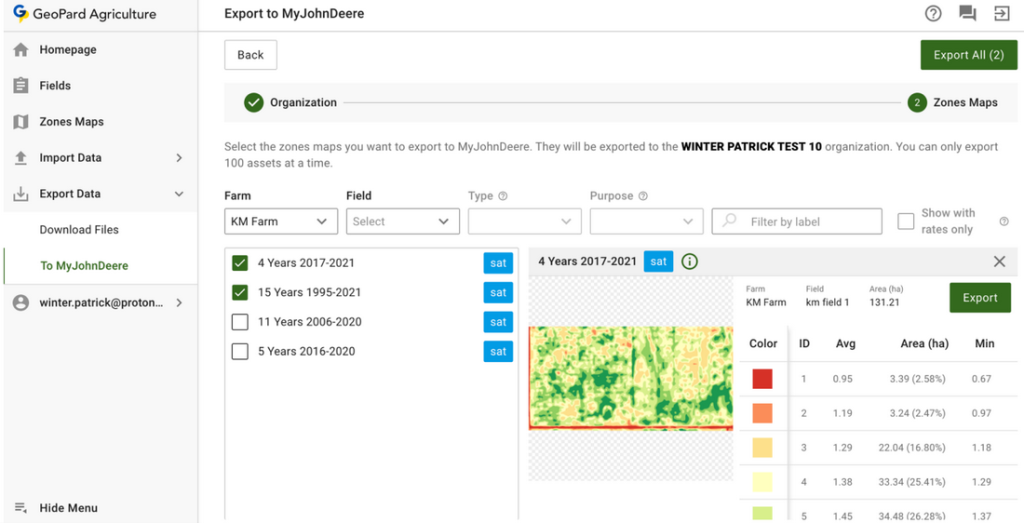
4.5 След като изберете всички ресурси, можете да ги качите наведнъж, като щракнете върху бутона **Експортиране на всички** или да качите отделен ресурс, като щракнете върху бутона **Експортиране** .
4.6 След щракване ще видите съобщение с резултата от операцията.
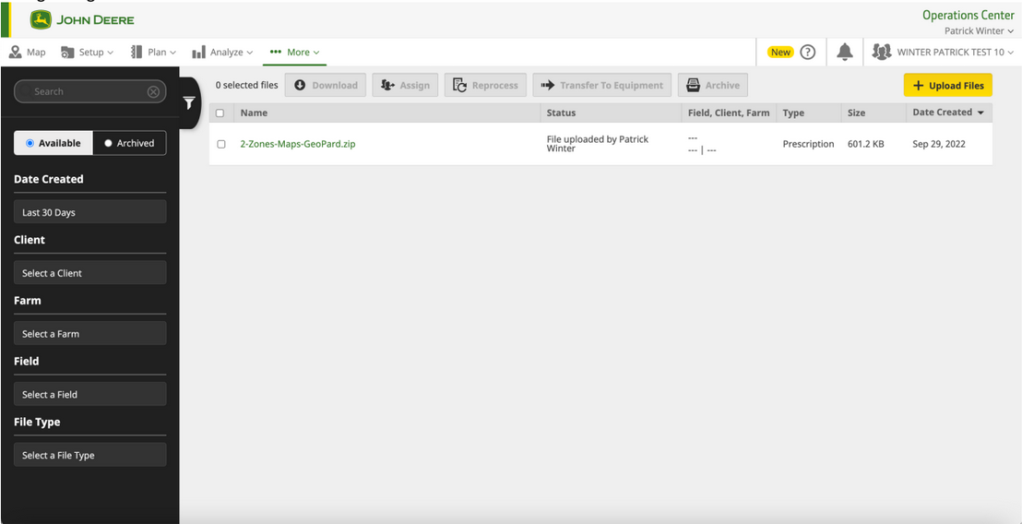
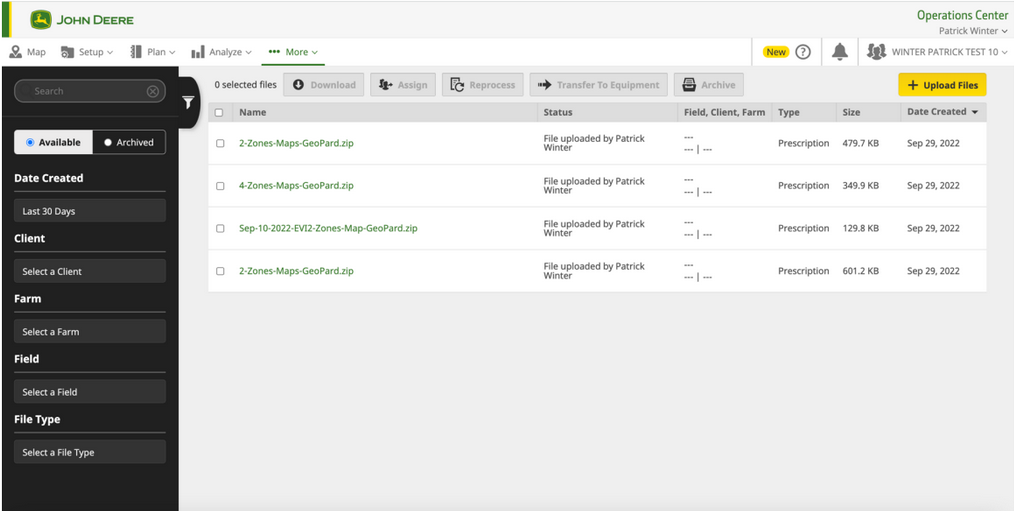
4.7 След това проверете резултата в John Deere Operations Center ([https://files.deere.com](https://files.deere.com/)). *Проверявайте внимателно дали сте избрали правилната организация в GeoPard Agriculture и John Deere Operations Center.*
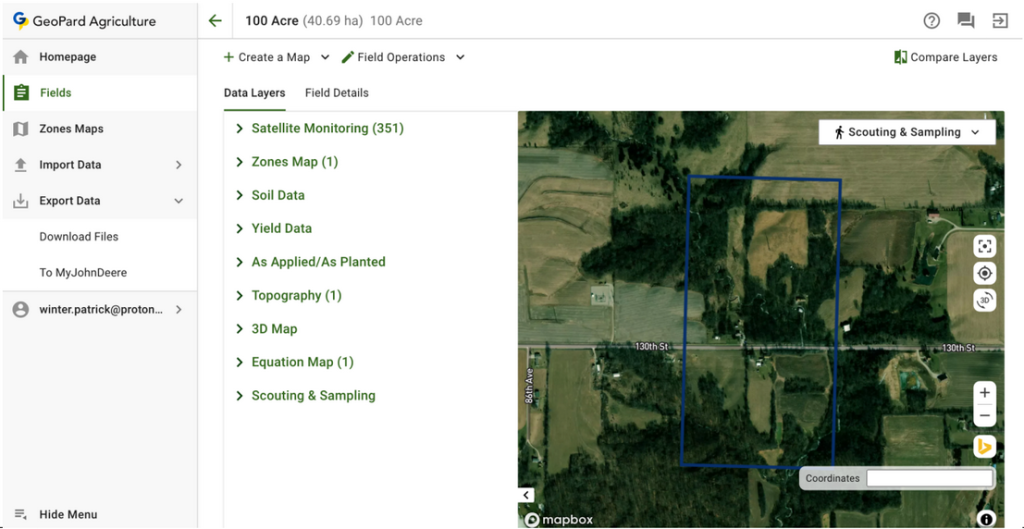
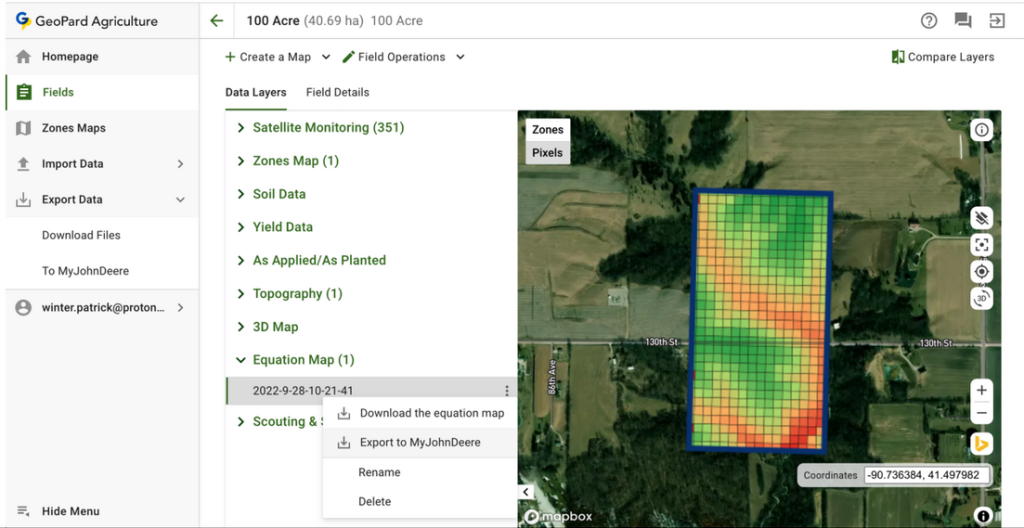
4.8 Клиентите на GeoPard могат да експортират карти на зони (VRA предписания с променлива норма) и карти с уравнение към John Deere Operations Center от раздела „Поле“.
4.8.1 След като изберете карта на зони, щракнете върху **Експортиране към MyJohnDeere** в съответното меню.
4.8.2 След като изберете карта с уравнение, щракнете върху **Експортиране към MyJohnDeere** в съответното меню.
4.8.3 След това изберете организацията в John Deere, в която GeoPard да качи файла. Можете да търсите по текст. Ако организацията в John Deere е деактивирана ( **името е показано в сиво**), трябва да предоставите достъп до John Deere Operations Center. Вижте [Свързване на профила в GeoPard с организацията в John Deere](https://docs.geopard.tech/geopard-tutorials/bg/produktova-obikolka-ueb-prilozhenie/john-deere-operations-center-integration/3.-connect-to-john-deere-organizations.md).
4.8.4 След като щракнете върху бутона **Готово** ще видите съобщение с резултата от операцията.
4.8.5 След това проверете резултата в John Deere Operations Center ([https://files.deere.com](https://files.deere.com/)).\
\&#xNAN;*Проверявайте внимателно дали сте избрали правилната организация в GeoPard Agriculture и John Deere Operations Center.*
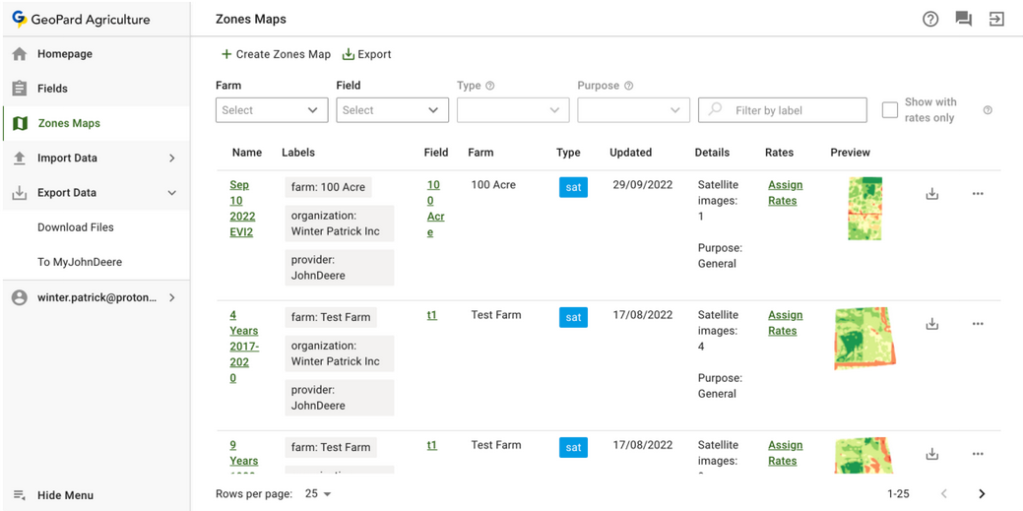
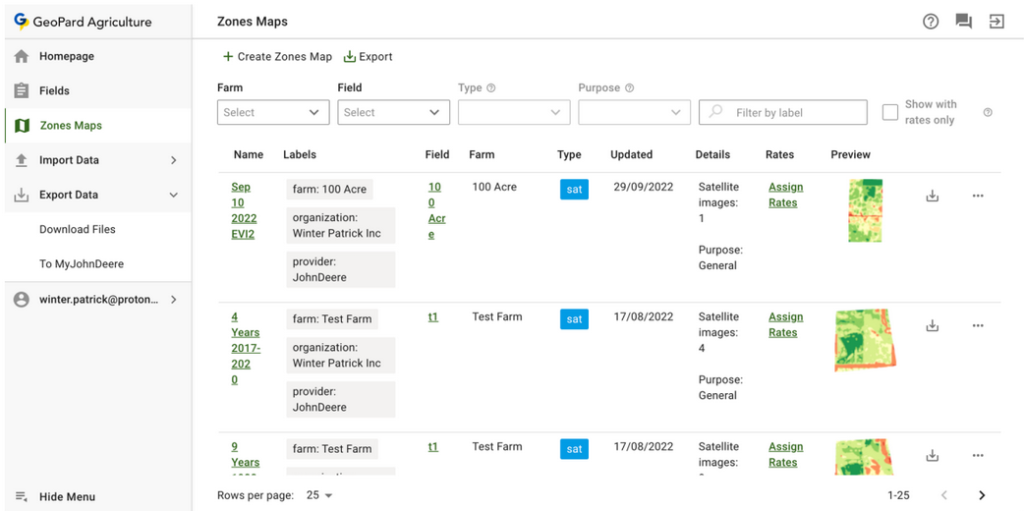
4.9 Клиентите на GeoPard могат да експортират карти на зони (VRA предписания с променлива норма) към John Deere Operations Center от раздела **Карти на зони** .
4.9.1 Можете да експортирате отделна карта на зони, като щракнете върху съответния бутон за експортиране.
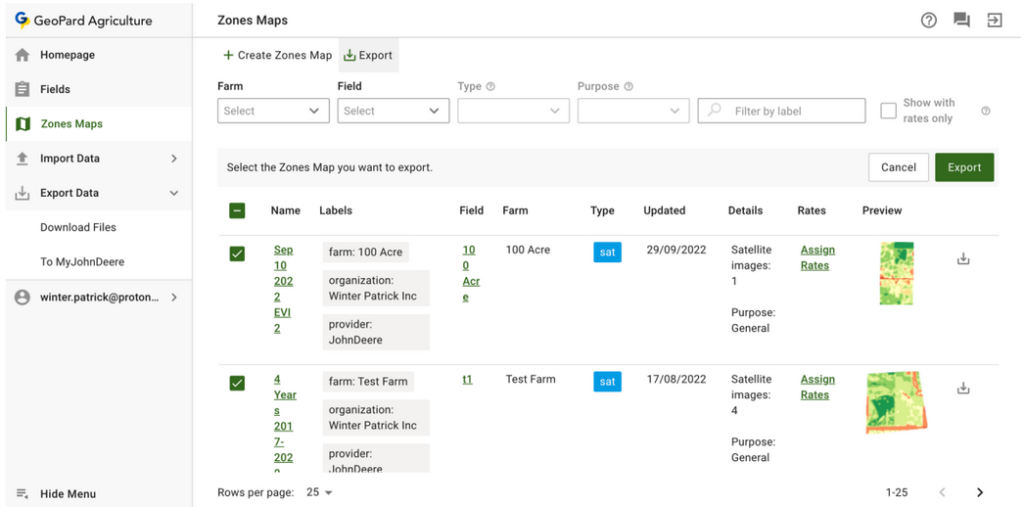
4.9.2 Можете да експортирате няколко карти на зони, като щракнете върху съответния бутон за експортиране и изберете елементите.
4.9.3 След като щракнете върху бутона **Експортиране** ще видите **Експортирайте картите на зоните** изскачащ прозорец, след което потребителят трябва да избере **Експортиране на зони в Ops Center на MyJohnDeere** и да щракне върху бутона **Експортиране** .
4.9.4 След това потребителят избира организация в John Deere, към която GeoPard ще качи файл. Потребителят може да търси по текст. Ако организацията в John Deere е деактивирана ( **името е оцветено в сиво**), потребителят трябва да предостави достъп до John Deere Operations Center. Вижте [Свързване на профила в GeoPard с организацията в John Deere](https://docs.geopard.tech/geopard-tutorials/bg/produktova-obikolka-ueb-prilozhenie/john-deere-operations-center-integration/3.-connect-to-john-deere-organizations.md).
4.9.5 След като щракне върху бутона **Готово** , потребителят ще види съобщение за резултата от операцията.
4.9.6 След това потребителят трябва да види резултата в John Deere Operations Center ([https://files.deere.com](https://files.deere.com/)). Обърнете внимание на организациите, които потребителят избира в GeoPard Agriculture и John Deere Operations Center.
{% hint style="success" %}
Изпратете първото си предписание до Operations Center: [Започнете безплатно](https://app.geopard.tech/auth/sign-up?utm_source=docs\&utm_medium=cta\&utm_campaign=6.-export-rx-maps-to-john-deere-operations-center-as-files)
{% endhint %}
---
# Agent Instructions
This documentation is published with GitBook. GitBook is the documentation platform designed so that both humans and AI agents can read, navigate, and reason over technical content effectively. Learn more at gitbook.com.
## Querying This Documentation
If you need additional information that is not directly available in this page, you can query the documentation by asking a question.
Perform an HTTP GET request on the following URL with the `ask` and `goal` query parameters:
```
GET https://docs.geopard.tech/geopard-tutorials/bg/produktova-obikolka-ueb-prilozhenie/john-deere-operations-center-integration/6.-export-rx-maps-to-john-deere-operations-center-as-files.md?ask=&goal=
```
`ask` is the immediate question: it should be specific, self-contained, and written in natural language.
`goal` is what the user is ultimately trying to achieve, the reason they need the answer. Sharing it helps GitBook give you a better, more relevant answer. A goal is most helpful when it describes the outcome the user wants rather than restating the question. For example, with `ask=how do I create an API token`, a goal like `automate deployments from our CI pipeline` lets GitBook tailor the answer to that use case.
The response will contain a direct answer to the question and relevant excerpts and sources from the documentation.
Use this mechanism when the answer is not explicitly present in the current page, you need clarification or additional context, or you want to retrieve related documentation sections.