> For the complete documentation index, see [llms.txt](https://docs.geopard.tech/geopard-tutorials/llms.txt). Markdown versions of documentation pages are available by appending `.md` to page URLs; this page is available as [Markdown](https://docs.geopard.tech/geopard-tutorials/bg/produktova-obikolka-ueb-prilozhenie/import-precision-agriculture-data.md).
# Импортиране на данни за прецизно земеделие
Поддържани формати за импортиране на файлове за прецизно земеделие.
{% hint style="success" %}
Качете файлове за своите полета и ги вижте на картата: [Започнете безплатно](https://app.geopard.tech/auth/sign-up?utm_source=docs\&utm_medium=cta\&utm_campaign=import-precision-agriculture-data)
{% endhint %}
**Поддържани формати за импортиране**
Shapefile файлове (точки или полигони)
GeoJSON (чрез API)
[SoilOptix](https://geopard.tech/blog/tpost/brrck2udr1-soiloptix-data-analysis-in-precision-agr) почвени скенери
[TopSoilMapper/GeoProspectors](https://geopard.tech/blog/tpost/agte3p8ec1-analyze-geoprospectors-topsoilmapper-dat) почвени скенери
Данни за добива във формат SHP
Данни за добива във формат ISOXML
Почвени данни във формат SHP
Данни за извършените обработки и сеитбата във формат SHP
Precision Planting (файлове с данни) – файлове 20/20
Ag Leader (`agdata` файлове) – Очаквайте скоро. Изпратете ни данните и ще ги преобразуваме.
CNH папки cn1
### **Импортиране на граници на полета**
Ако имате shapefile файл с едно или повече от своите полета, можете да го качите чрез **Импортиране на данни**. Отворете раздела **Качване на файлове** .
Имайте предвид следните ограничения:
* Поддържат се само shape файлове в WGS84 (EPSG:4326)
* Максималният размер на файла е 5 MB
* Максималната площ на поле е 1236 акра / 500 ха
* Всеки shape файл се приема за едно поле
* Етикетите се създават от .dbf файла
1. Изберете стопанството, в което да качите файла.
2. Щракнете върху бутона **Преглед** и изберете файл от компютъра си.
3. Щракнете върху бутона **Качване** . След това приложението ще провери дали файлът отговаря на изискванията и ще запази нивата.
\
Изчакайте да се появи прозорецът за потвърждение, че границата е качена успешно:
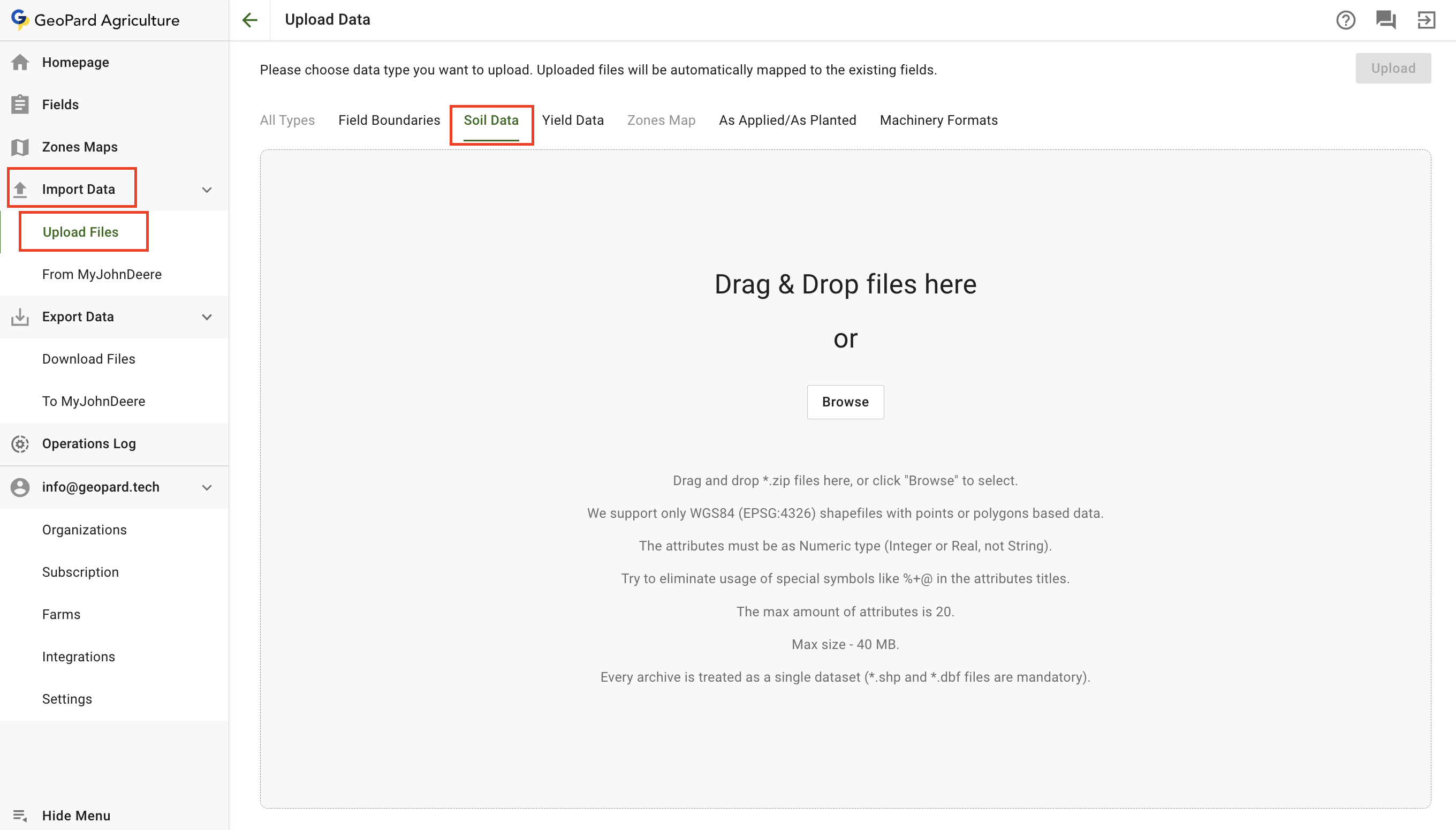
### **Импортиране на почвени данни**
Химичният анализ на почвата е един от най-важните слоеве от данни в растениевъдството. Обикновено почвената информация идва от агрохимични лаборатории, които анализират почвени проби, взети от полето по мрежова или зонална схема. Броят на почвените показатели в конкретния файл може да варира от 5–10 макроелемента, като азот (N), фосфор (P), калий (K), катионообменен капацитет (CEC) и съдържание на органично вещество в почвата (OM), до 40–50 показателя, включително всички микроелементи.
Можете да качите файлове с почвени проби в GeoPard Agriculture и да получите лесна за разчитане топлинна карта за всеки показател във файла. Можете също да създадете управленски зони въз основа на произволен показател, да ги сравните с други слоеве, например с историческата продуктивност на културите, и да изготвите предписания за торене с променлива норма.
Можете да качите набори от почвени данни чрез менюто **Импортиране на данни** . Изберете **Качване на файлове**.
Имайте предвид следните ограничения:
* Поддържат се само шейп файлове във формат WGS84 (EPSG:4326) с данни под формата на точки или полигони.
* Атрибутите трябва да са от числов тип (Integer или Real, не String).
* Максималният размер на файла е 100 MB.
* Избягвайте специални символи като %+@ в заглавията на показателите.
* Максималният брой показатели е 20.
* Всеки shapefile се обработва като отделен набор от данни (файловете \*.shp и \*.dbf са задължителни).
1. Можете да плъзнете и пуснете един или няколко набора от почвени данни в панела или да щракнете върху бутона **Преглед** и да изберете набор от данни от компютъра си.
2. Щракнете върху бутона **Качване** . След това приложението ще провери дали файлът отговаря на изискванията и ще запише данните.
Изчакайте диалоговият прозорец за потвърждение, за да видите дали наборът от данни е качен успешно:
Почвените данни ще се покажат в раздела **Почвени данни** и ще бъдат достъпни за последващи действия, включително за създаване на карта на зоните.
Вижте [Карти на зоните и анализи](https://docs.geopard.tech/geopard-tutorials/bg/produktova-obikolka-ueb-prilozhenie/zones-maps-and-analytics.md) за повече информация как да създадете карта на зоните с почвени данни.
GeoPard помага и при правилното планиране на зонално почвено пробовземане. Можете да планирате точките и маршрута за вземане на почвени проби въз основа на многогодишните зони на GeoPard, които отразяват историческите модели на развитие на културите.
### **Импортиране на данни за добива**
За да качите файлове с данни от пробовземане на добива, изберете **Импортиране на данни** от менюто. След това изберете **Качване на файлове**.
Имайте предвид следните ограничения:
* Поддържат се само шейп файлове във формат WGS84 (EPSG:4326) с данни под формата на точки или полигони.
* Атрибутите трябва да са от числов тип (Integer или Real, не String).
* Максималният размер на файла е 100 MB.
* Опитайте се да избягвате специални символи като `%+@` в имената на атрибутите.
* Максималният брой атрибути е 20.
* Всеки shapefile се обработва като отделен набор от данни (файловете \*.shp и \*.dbf са задължителни).
1. Можете да плъзнете и пуснете един или няколко набора от данни за добива в панела или да щракнете върху бутона **Преглед** и да изберете набор от данни от компютъра си.
2. Щракнете върху бутона **Качване** . След това приложението ще провери дали файлът отговаря на изискванията и ще запише данните.
Изчакайте диалоговият прозорец за потвърждение, за да видите дали наборът от данни е качен успешно:
Наборът от данни ще се покаже в раздела **Данни за добива** и ще бъде наличен за следващи действия, включително създаване на карта на зоните.
Вижте [Карти на зоните и анализи](https://docs.geopard.tech/geopard-tutorials/bg/produktova-obikolka-ueb-prilozhenie/zones-maps-and-analytics.md) за повече подробности относно създаването на карта на зоните с данни за добива.
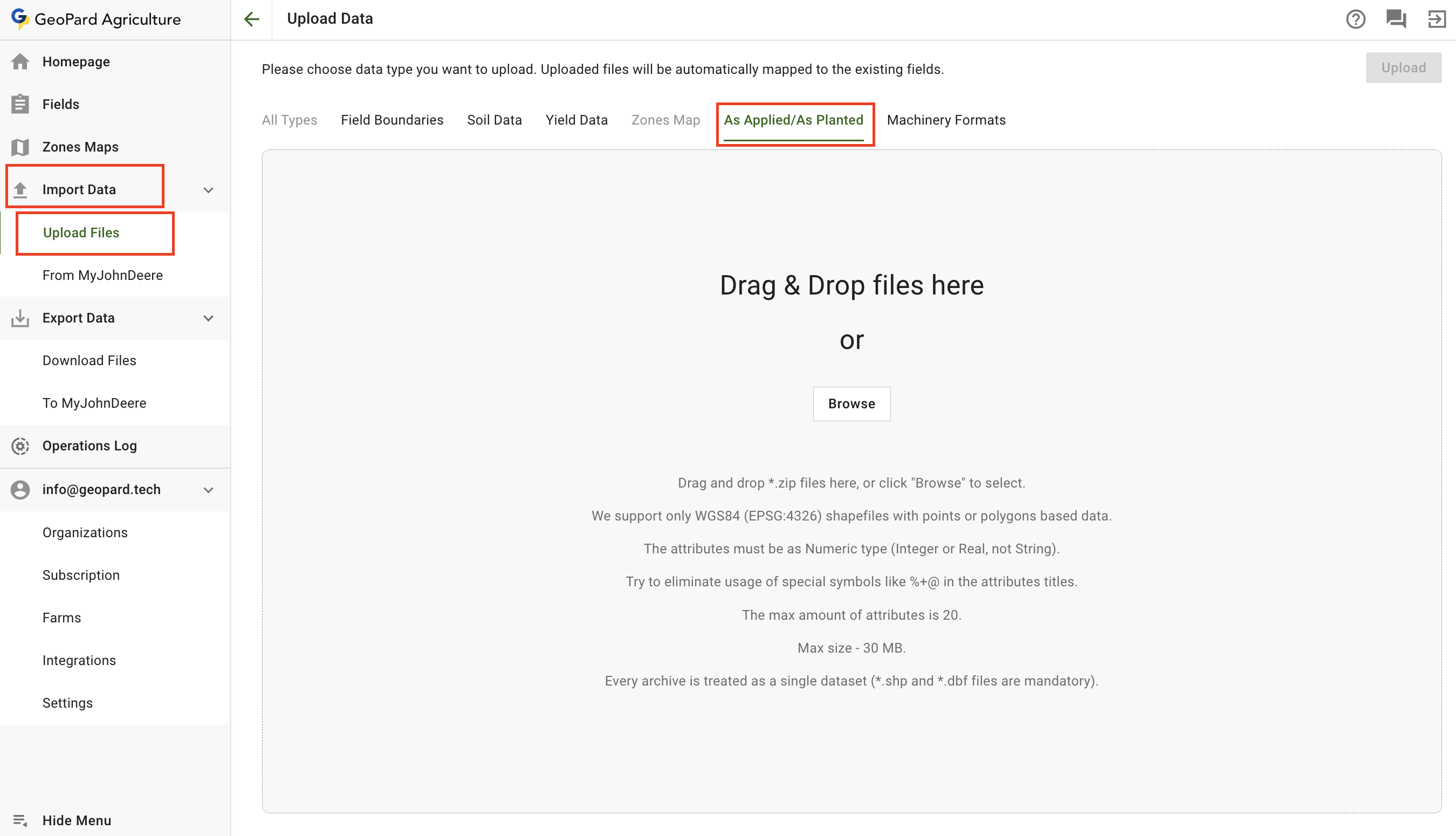
### **Импортиране на данни за извършени операции и засаждане**
За да качите файлове с данни за извършени операции, изберете елемента от менюто **Импортиране на данни** След това изберете **Качване на файлове**.
Имайте предвид следните ограничения:
* Поддържат се само шейп файлове във формат WGS84 (EPSG:4326) с данни под формата на точки или полигони.
* Атрибутите трябва да са от числов тип (Integer или Real, не String).
* Максималният размер на файла е 40 MB.
* Опитайте се да избягвате специални символи като `%+@` в имената на атрибутите.
* Максималният брой атрибути е 20.
* Всеки shapefile се обработва като отделен набор от данни (файловете \*.shp и \*.dbf са задължителни).
1. Можете да плъзнете и пуснете един или няколко набора от данни за извършени операции в панела или да щракнете върху бутона **Преглед** и да изберете набор от данни от компютъра си.
2. Щракнете върху бутона **Качване** . След това приложението ще провери дали файлът отговаря на изискванията и ще запише данните.
Изчакайте диалоговият прозорец за потвърждение, за да видите дали наборът от данни е качен успешно:
Наборът от данни ще се покаже в раздела **Извършени операции/засаждане** и ще бъде наличен за следващи действия, включително създаване на карта на зоните.
Вижте [Карти на зоните и анализи](https://docs.geopard.tech/geopard-tutorials/bg/produktova-obikolka-ueb-prilozhenie/zones-maps-and-analytics.md) за повече подробности относно създаването на карта на зоните с данни за извършени операции.
### **Импортиране от MyJohnDeere**
Потребителите на GeoPard могат да импортират в GeoPard данни като граници на полета, набори от данни за добива и данни за засаждане или извършени операции от John Deere Operations Center.
Можете да качите наборите от данни чрез елемента от менюто **Импортиране на данни** Изберете **От MyJohnDeere**.
1. За да импортирате всички налични данни, изберете поле и щракнете върху **Импортиране на всички** или използвайте функцията за избор.
Ако желаната организация не е налична, отворете връзката **Тук можете да смените организациите** и да ги добавите. Ако организацията в John Deere е деактивирана (името ѝ е изписано в сиво), предоставете достъп до John Deere Operations Center.
След като изберете, щракнете върху бутона **Импортиране на избраните** .
2. На следващата стъпка ще видите настройките за импортиране. Ако искате да импортирате само границите на полетата, изберете **Граници на полета** и щракнете върху бутона **Готово** , за да започнете импортирането. Ако границата е била импортирана по-рано, данните ще бъдат актуализирани.
Ако искате да импортирате активи заедно с граница на поле, изберете **Файлове с данни** и щракнете върху бутона **Напред** бутон. Ако преди това са били импортирани активи с граници, данните ще бъдат актуализирани.
След като щракнете, ще можете да изберете **Тип** и **Период** на активите. **Период** от падащото меню можете да изберете диапазон от периоди.
След като изберете **Тип** и **Период**, щракнете върху бутона **Готово** за да започнете импортирането.
Изчакайте съобщението за потвърждение, за да се уверите, че наборът от данни е качен успешно. След мигрирането на данните можете да щракнете върху връзката **Към полето** за да прегледате данните.
---
# Agent Instructions
This documentation is published with GitBook. GitBook is the documentation platform designed so that both humans and AI agents can read, navigate, and reason over technical content effectively. Learn more at gitbook.com.
## Querying This Documentation
If you need additional information that is not directly available in this page, you can query the documentation by asking a question.
Perform an HTTP GET request on the following URL with the `ask` and `goal` query parameters:
```
GET https://docs.geopard.tech/geopard-tutorials/bg/produktova-obikolka-ueb-prilozhenie/import-precision-agriculture-data.md?ask=&goal=
```
`ask` is the immediate question: it should be specific, self-contained, and written in natural language.
`goal` is what the user is ultimately trying to achieve, the reason they need the answer. Sharing it helps GitBook give you a better, more relevant answer. A goal is most helpful when it describes the outcome the user wants rather than restating the question. For example, with `ask=how do I create an API token`, a goal like `automate deployments from our CI pipeline` lets GitBook tailor the answer to that use case.
The response will contain a direct answer to the question and relevant excerpts and sources from the documentation.
Use this mechanism when the answer is not explicitly present in the current page, you need clarification or additional context, or you want to retrieve related documentation sections.

 Ag Leader (`agdata` файлове) – Очаквайте скоро. Изпратете ни данните и ще ги преобразуваме.
CNH папки cn1
### **Импортиране на граници на полета**
Ако имате shapefile файл с едно или повече от своите полета, можете да го качите чрез **Импортиране на данни**. Отворете раздела **Качване на файлове** .
Имайте предвид следните ограничения:
* Поддържат се само shape файлове в WGS84 (EPSG:4326)
* Максималният размер на файла е 5 MB
* Максималната площ на поле е 1236 акра / 500 ха
* Всеки shape файл се приема за едно поле
* Етикетите се създават от .dbf файла