> For the complete documentation index, see [llms.txt](https://docs.geopard.tech/geopard-tutorials/llms.txt). Markdown versions of documentation pages are available by appending `.md` to page URLs; this page is available as [Markdown](https://docs.geopard.tech/geopard-tutorials/bg/produktova-obikolka-ueb-prilozhenie/danni-za-dobiva-i-analiz-na-zhtvata.md).

# Данни за добива и анализ на жътвата

Импортирайте, обработвайте, почиствайте, възстановявайте, анализирайте, създавайте предписания, карти за печалба и споделяйте данни за добива от жътвата в GeoPard.

Използвайте GeoPard, за да превърнете суровите файлове от комбайна в добивни слоеве, готови за вземане на решения.

### Типичен работен процес

{% stepper %}
{% step %}

### Импортиране

Вкарайте данни за жътвата от shapefiles, машинни файлове или John Deere. Започнете с импорт на файловете. След това обработете, почистете, калибрирайте, запълнете липсите и използвайте резултата повторно за агрономически препоръки.
{% endstep %}

{% step %}

### Обработка

Прегледайте атрибутите, единиците, напасването към полето и детайлите, специфични за машината.
{% endstep %}

{% step %}

### Почистване и калибриране

Премахнете шума. Коригирайте ивиците. Изравнете стойностите спрямо доверени общи стойности.
{% endstep %}

{% step %}

### Възстановяване на липси

Използвайте синтетичен добив там, където записът липсва или е непълен.
{% endstep %}

{% step %}

### Създаване на препоръки

Създайте зони, уравнения и работни потоци за рентабилност от почистения добив.
{% endstep %}

{% step %}

### Споделяне на резултатите

Изпратете слоевете, получени от добива, и препоръките към John Deere Ops Center.
{% endstep %}
{% endstepper %}

### 1. Импортиране на данни за добива

GeoPard поддържа стандартни GIS файлове и машинни формати.

Типичните входни данни включват `shp`, `ISOXML`, както и собствени файлове като `jdl`, `cn1`, `adm`, `dat`и свързани архиви на машината.

Можете също да импортирате добив директно от John Deere Operations Center.

<figure><img src="https://190376946-files.gitbook.io/~/files/v0/b/gitbook-x-prod.appspot.com/o/spaces%2FYICBELdyAXXebKAzfLOR%2Fuploads%2FAyA8wGTgxwgAZsjOhlmz%2Fimage.png?alt=media&amp;token=0aeed3da-5098-404c-a881-2025f690f4bd" alt="Upload machinery files"><figcaption><p>Качете машинните файлове и оставете GeoPard да ги разчете в набори от данни.</p></figcaption></figure>

Използвайте тези страници за точния процес:

* [Импорт на данни за добива](/geopard-tutorials/bg/produktova-obikolka-ueb-prilozhenie/importirane-na-danni-za-precizno-zemedelie/importirane-na-danni-za-dobiva.md)
* [Собствени формати на машините](/geopard-tutorials/bg/produktova-obikolka-ueb-prilozhenie/importirane-na-danni-za-precizno-zemedelie/sobstveni-formati-na-mashinite.md)
* [Импорт от MyJohnDeere](/geopard-tutorials/bg/produktova-obikolka-ueb-prilozhenie/importirane-na-danni-za-precizno-zemedelie/importirane-ot-myjohndeere.md)

### 2. Обработка на данни за добива

След импорта GeoPard свързва набора от данни с полето и показва неговите атрибути от жътвата.

Това е етапът, в който се потвърждава, че наборът от данни е използваем.

Първо проверете тези точки:

* основният атрибут за добив е избран правилно
* единиците са правилни и съпоставими
* влажността, скоростта, ширината на работния захват и посоката изглеждат разумни
* данните се вписват в границата на полето
* траекториите на машината или датите на жътвата са налични, когато са нужни

Този преглед помага преди всякакво почистване, зониране или работа с уравнения.

{% hint style="info" %}
Наборите от данни за добива често съдържат повече от един полезен слой.

Освен масата на добива, прегледайте влажността, сухото вещество, скоростта, разстоянието, посоката и поведението на траекторията на машината.
{% endhint %}

### 3. Почистване и калибриране

Суровите файлове за добив често съдържат завои, спирания, пикове, припокривания и стойности извън полето.

GeoPard почиства тези артефакти и калибрира набора от данни за по-нататъшен анализ.

<figure><img src="https://190376946-files.gitbook.io/~/files/v0/b/gitbook-x-prod.appspot.com/o/spaces%2FYICBELdyAXXebKAzfLOR%2Fuploads%2F20oK9gntxkBPLitm5waW%2Fimage.png?alt=media&amp;token=dc4dc121-6e5e-41cf-8d72-515fe882663a" alt="Result after cleaning and calibration"><figcaption><p>Резултат след почистване и калибриране.</p></figcaption></figure>

Използвайте това, когато трябва да:

* премахнете отклоненията и шума
* изрежете данните по границата на полето
* подравните няколко комбайна или дни на жътва
* коригирате глобално отклонение с известен среден или общ добив
* приложите логика на USDA за почистване на добива

Отворете пълното ръководство тук:

* [Калибриране и почистване на добива](/geopard-tutorials/bg/agronomiya/kalibrirane-i-pochistvane-na-dobiva.md)

{% hint style="warning" %}
Използвайте **Калибриране по траектория** когато ивиците идват от няколко машини или дни.

Използвайте **Калибриране по средна стойност или общ добив** когато общият добив за полето е надежден.
{% endhint %}

### 4. Синтетични карти на добива

Не всяка жътва има пълно записване на добива.

Синтетичните карти на добива помагат, когато данните липсват, са частични или изобщо не са записани.

<figure><img src="https://190376946-files.gitbook.io/~/files/v0/b/gitbook-x-prod.appspot.com/o/spaces%2FYICBELdyAXXebKAzfLOR%2Fuploads%2FnEKqU70RiQEE0oxNKgls%2Fimage.png?alt=media&amp;token=e779ea7e-dc6b-45d0-8be6-4f320a5d600a" alt="Calibrated vs synthetic yield"><figcaption><p>Сравнете калибриран добив със синтетична карта на добива.</p></figcaption></figure>

<figure><img src="https://190376946-files.gitbook.io/~/files/v0/b/gitbook-x-prod.appspot.com/o/spaces%2FYICBELdyAXXebKAzfLOR%2Fuploads%2Fz427malsrdHAQOCNjQyh%2Fimage.png?alt=media&amp;token=26a63983-2a7f-48b2-bfc9-3e40a883582a" alt="Synthetic yield dataset example"><figcaption><p>Пример за синтетичен набор от данни за добива.</p></figcaption></figure>

Това е полезно, когато:

* по-старите комбайни нямат монитор за добив
* е записана само част от полето
* суровите данни са твърде повредени, за да им се вярва сами по себе си
* известен е само средният или общият добив за полето

Синтетичният добив използва историческото поведение на полето и модели от дистанционно наблюдение.

Той работи и за **частично възстановяване**.

Ако една част от полето има използваеми данни от жътвата, а друга част липсва или е твърде шумна, GeoPard може да реконструира непълната зона и да изгради по-пълен набор от данни за добива.

<figure><img src="https://190376946-files.gitbook.io/~/files/v0/b/gitbook-x-prod.appspot.com/o/spaces%2FYICBELdyAXXebKAzfLOR%2Fuploads%2F0seT3f3a7IV3lozI6BSj%2FGeoPard-restoring_partial_yield.gif?alt=media&amp;token=1b6eecac-ac0a-45ff-80ee-26dd89da4a5a" alt="Reconstruct partial harvesting dataset"><figcaption><p>Реконструирайте липсващата част на частичен набор от данни за жътвата.</p></figcaption></figure>

Прочетете повече:

* [Синтетична карта на добива](/geopard-tutorials/bg/agronomiya/sintetichna-karta-na-dobiva.md)
* [Сателитно наблюдение](/geopard-tutorials/bg/produktova-obikolka-ueb-prilozhenie/satelitno-nablyudenie.md)

### 5. Създаване на препоръки от данни за добива

Почистените данни за добива са един от най-силните входове за предписания и следсезонен анализ.

#### Зони

Използвайте само добив или го комбинирайте със слоеве за почва и реално приложение.

Това е често срещан подход за зони на продуктивност и планиране на променлива норма.

Можете също да изграждате зониране от няколко набора от добивни данни през различни години.

Обичайният работен поток е:

* почистете и калибрирайте всеки набор от добивни данни
* нормализирайте или сравнете набори от данни от различни години
* включете синтетичен добив там, където историческият запис на жътвата липсва
* обединете избраните добивни слоеве в един работен поток за зониране

Полезни страници:

* [Създаване на карта на зони чрез данни за почва/добив/реално приложение](/geopard-tutorials/bg/produktova-obikolka-ueb-prilozhenie/karti-i-analizi-na-zoni/szdavane-na-karta-na-zoni-s-pomoshta-na-pochveni-dobivni-ili-as-applied-danni.md)
* [Процес за създаване на зони за управление на полето (зони на продуктивност)](/geopard-tutorials/bg/agronomiya/proces-na-szdavane-na-zoni-za-upravlenie-na-poleto-proizvodstveni-zoni.md)
* [Сравняване на набори от данни за добива](/geopard-tutorials/bg/agronomiya/sravnyavane-na-nabori-ot-danni-za-dobiv.md)

#### Уравнения

Използвайте добива в уравнения за изнасяне, ефективност, ROI, сходство и персонализирани анализи.

* [Анализи на база уравнения](/geopard-tutorials/bg/produktova-obikolka-ueb-prilozhenie/analizi-na-baza-uravneniya.md)
* [Пакетни анализи с уравнения](/geopard-tutorials/bg/produktova-obikolka-ueb-prilozhenie/analizi-na-baza-uravneniya/paketni-analizi-po-uravneniya.md)
* [Ефективност на усвояване на азота (NUE) и усвояване на азот](/geopard-tutorials/bg/agronomiya/efektivnost-na-izpolzvaneto-na-azota-nue-i-usvoyavane-na-azot.md)

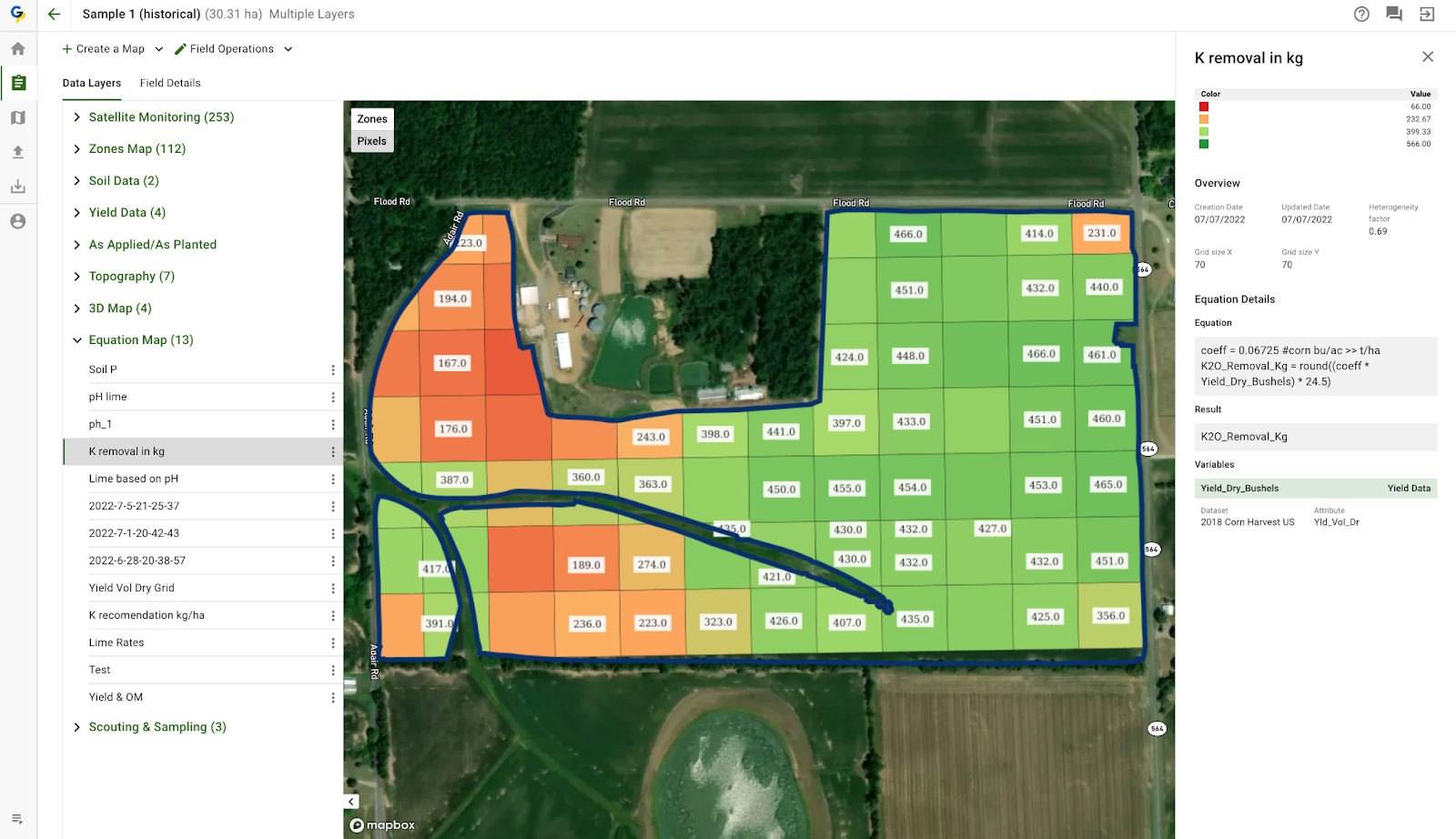
#### VRA карти на база усвояване на хранителни елементи

Данните за добива могат също да поддържат работни потоци за изнасяне и усвояване на хранителни елементи.

Един практичен пример е изграждането на карта за променлива норма на азот от логиката за усвояване на културата, след което тя се експортира като задача, готова за машината.

<figure><img src="https://lh4.googleusercontent.com/GlMwn4wfmG_uCEh4YaAY7w8wMmZ-eqdVkS9y8gZr1GFxnS7SJX_oH7njtMadYROdlHRkmsqg69JEGGFl-m02gJhdipOKxaoyohJDuzo5lAdmsx3CEGc3jUbTgaakZZc1ZzL1IThM15urylg81hoYv3Fv_lfHK3Y3iYtNiOBMhEGBzKF_eoyV8QBcJQ" alt="Variable-rate nutrient uptake map example"><figcaption><p>Пример за VRA карта, базирана на усвояване на хранителни елементи, извлечено от данни за добива.</p></figcaption></figure>

GeoPard може да изчислява:

* **Усвояване на азот (NU)**
* **Ефективност на усвояване на азота (NUE)**
* **Азотен излишък (NS)**

Тези резултати помагат да се идентифицира къде културата е изнесла повече хранителни вещества, къде азотът е останал неизползван и къде нормите за следващия сезон трябва да се повишат или понижат.

Използвайте тези препратки:

* [Ефективност на усвояване на азота (NUE) и усвояване на азот](/geopard-tutorials/bg/agronomiya/efektivnost-na-izpolzvaneto-na-azota-nue-i-usvoyavane-na-azot.md)
* [Пример от практиката: Променлива норма на азот (VRA) за картофи за постигане на 5–10% по-висок добив](/geopard-tutorials/bg/agronomiya/sluchai-na-upotreba-azot-s-promenliva-norma-vra-za-kartofi-za-postigane-na-5-10-po-visok-dobiv.md)
* [Задаване на променливи норми в зоните (инструмент за разпределение на норми на агро входове)](/geopard-tutorials/bg/produktova-obikolka-ueb-prilozhenie/karti-i-analizi-na-zoni/zadavane-na-promenlivi-normi-v-zoni-instrument-za-razpredelenie-na-normi-na-agro-vkhodove.md)

#### Карти на печалбата

Работните потоци за рентабилност комбинират добив, цени и разходи за операции.

Използвайте ги, за да видите разликите в маржа в рамките на едно и също поле, а не само една средна стойност за цялото поле.

В примера за работен поток при дилър в Италия GeoPard сравнява добива и рентабилността по зони след изпълнение на VRA и преглед на жътвата.

Ключови изводи от този пример:

* **Зона 2** имаше най-висока обща печалба и среден добив.
* **Зона 3** постигна най-висока продуктивност с **20.42 т/ха**.
* **Зона 3** и също донесе **€1808.14/ха** рентабилност.
* Картата на печалбата показва къде маржът е силен и къде разходите се възвръщат по-трудно.

<figure><img src="https://190376946-files.gitbook.io/~/files/v0/b/gitbook-x-prod.appspot.com/o/spaces%2FYICBELdyAXXebKAzfLOR%2Fuploads%2F47XGTkAERSxGHMsIKxQ6%2F6.png?alt=media&amp;token=557d812b-784f-4d33-a208-157ef4e6ac47" alt="Profit map with high and low margin areas"><figcaption><p>Карта на печалбата с области с висок и нисък марж.</p></figcaption></figure>

Препратки:

* [Работен поток при дилър в Италия: John Deere Ops Center - GeoPard - VRA азот - опити - карти на печалбата](/geopard-tutorials/bg/agronomiya/raboten-potok-na-dilr-v-italiya-john-deere-ops-center-geopard-vra-azot-opiti-karti-na-pechalbata.md)
* [Представяне на картите на печалбата на GeoPard: Стъпка напред в прецизното земеделие](https://geopard.tech/blog/introducing-geopards-profit-maps-a-step-forward-in-precision-agriculture/)

### 6. Проверка на резултатите от жътвата с Отчет за добива

Използвайте Отчет за добива, за да проверите представянето на зоните след жътва.

Сравнете добива с предписаните или реално приложените норми. Прегледайте реакцията на добива, икономиката на зоните и действията за следващия сезон.

<div><figure><img src="https://190376946-files.gitbook.io/~/files/v0/b/gitbook-x-prod.appspot.com/o/spaces%2FYICBELdyAXXebKAzfLOR%2Fuploads%2FjfRXHkaTS72n8EWNW1bc%2Fyield-report-tab.png?alt=media&amp;token=f242bad8-8727-4d0d-99b2-f1432adddab7" alt=""><figcaption></figcaption></figure> <figure><img src="https://190376946-files.gitbook.io/~/files/v0/b/gitbook-x-prod.appspot.com/o/spaces%2FYICBELdyAXXebKAzfLOR%2Fuploads%2FJhUbXX7KIE0yM624ixpO%2Fcompare-by-zones-2.png?alt=media&amp;token=514b76ba-7d6f-455a-b452-6b2136e39124" alt=""><figcaption></figcaption></figure></div>

* [Отчет за добива](/geopard-tutorials/bg/agronomiya/otchet-za-dobiva.md)

### 7. Изпращане на данни за добива към John Deere Ops Center

Има три практични подхода.

Първо, импортирайте данните от жътвата от John Deere в GeoPard.

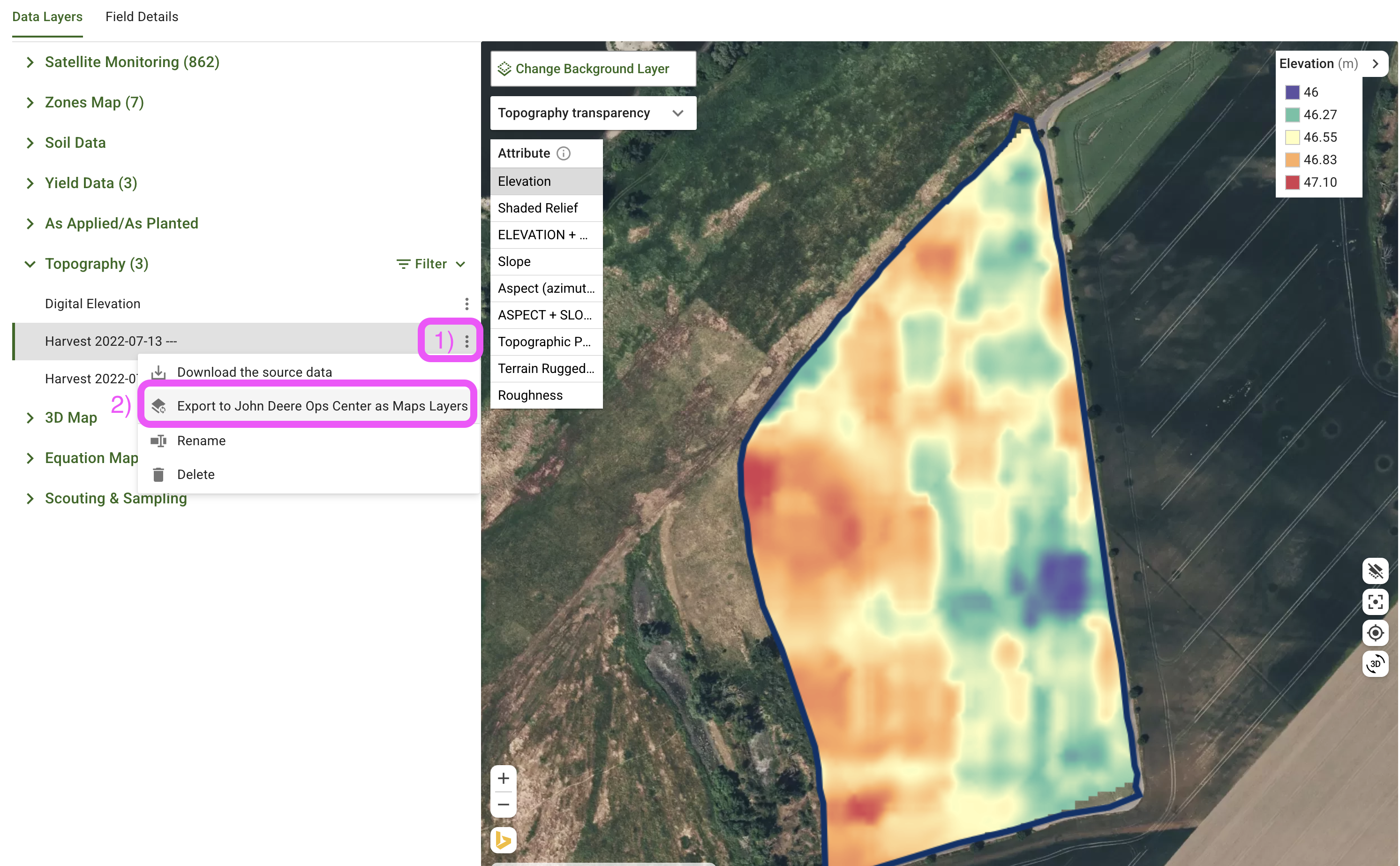
Второ, изпратете обратно изходите, получени от добива, към John Deere като файлове или картни слоеве.

Трето, експортирайте обработения добив обратно като **Оперативни данни**.

Използвайте **Оперативни данни** този вариант, когато искате почистеният или калибриран набор от данни да замени набора от данни, видим в John Deere Operations Center.

Ако полето вече е свързано с John Deere, новите GeoPard активи в това поле могат да се синхронизират обратно към Ops Center.

<figure><img src="https://190376946-files.gitbook.io/~/files/v0/b/gitbook-x-prod.appspot.com/o/spaces%2FYICBELdyAXXebKAzfLOR%2Fuploads%2F8dKxPmUmV4amrPsHjVS2%2FExport%20GeoPard%20Layer%20to%20John%20Deere%20as%20a%20Map%20Layer.png?alt=media&amp;token=97fa981e-9c01-4755-97ba-c30db4cb27ad" alt="Export layer to John Deere"><figcaption><p>Изпратете слоевете на GeoPard към John Deere Ops Center.</p></figcaption></figure>

Използвайте тези страници:

* [Импорт от MyJohnDeere](/geopard-tutorials/bg/produktova-obikolka-ueb-prilozhenie/importirane-na-danni-za-precizno-zemedelie/importirane-ot-myjohndeere.md)
* [6. Експорт на Rx карти към John Deere Operations Center като файлове](/geopard-tutorials/bg/produktova-obikolka-ueb-prilozhenie/integraciya-s-john-deere-operations-center/6.-eksport-na-rx-karti-km-john-deere-operations-center-kato-failove.md)
* [9. Експорт на почва, топография, сателит или анализи като картни слоеве](/geopard-tutorials/bg/produktova-obikolka-ueb-prilozhenie/integraciya-s-john-deere-operations-center/9.-eksport-na-pochva-topografiya-satelitni-ili-analitichni-danni-kato-kartni-sloeve.md)

{% hint style="info" %}
За полета, свързани с John Deere, GeoPard може също да изпраща обработените слоеве обратно в Ops Center като оперативни данни.

Това е полезно след почистване и калибриране на добива, когато коригираният набор от данни трябва да замени оригиналния оперативен слой в John Deere.
{% endhint %}

### Свързани страници

* [Сравняване на набори от данни за добива](/geopard-tutorials/bg/agronomiya/sravnyavane-na-nabori-ot-danni-za-dobiv.md)
* [Преглед на данните за добива](/geopard-tutorials/bg/produktova-obikolka-mobilno-prilozhenie/pregled-na-danni-za-dobiva.md)
* [Дневник на операциите - Проследяване на грешки/импорти и анализи](/geopard-tutorials/bg/produktova-obikolka-ueb-prilozhenie/zhurnal-na-operaciite-prosledyavane-na-greshki-importi-i-analizi.md)


---

# Agent Instructions
This documentation is published with GitBook. GitBook is the documentation platform designed so that both humans and AI agents can read, navigate, and reason over technical content effectively. Learn more at gitbook.com.

## Querying This Documentation
If you need additional information that is not directly available in this page, you can query the documentation by asking a question.

Perform an HTTP GET request on the following URL with the `ask` and `goal` query parameters:

```
GET https://docs.geopard.tech/geopard-tutorials/bg/produktova-obikolka-ueb-prilozhenie/danni-za-dobiva-i-analiz-na-zhtvata.md?ask=<question>&goal=<user_goal>
```

`ask` is the immediate question: it should be specific, self-contained, and written in natural language.
`goal` is what the user is ultimately trying to achieve, the reason they need the answer. Sharing it helps GitBook give you a better, more relevant answer. A goal is most helpful when it describes the outcome the user wants rather than restating the question. For example, with `ask=how do I create an API token`, a goal like `automate deployments from our CI pipeline` lets GitBook tailor the answer to that use case.

The response will contain a direct answer to the question and relevant excerpts and sources from the documentation.

Use this mechanism when the answer is not explicitly present in the current page, you need clarification or additional context, or you want to retrieve related documentation sections.