> For the complete documentation index, see [llms.txt](https://docs.geopard.tech/geopard-tutorials/llms.txt). Markdown versions of documentation pages are available by appending `.md` to page URLs; this page is available as [Markdown](https://docs.geopard.tech/geopard-tutorials/bg/produktova-obikolka-ueb-prilozhenie/eksport-izteglyane.md).
# Експорт / Изтегляне
GeoPard не заключва данните ви. Можете да изтегляте сурови данни и анализи по всяко време, накуп, през потребителския интерфейс или API.
За поддържаните формати за износ на данни вижте [страницата за съвместимост на данните](https://geopard.tech/data-compatibility/).
Raven Slingshot и Viper Pro 4 – shapefile файлове
Trimble – shapefile и ISOXML
John Deere GS3 и GS4 данни ([подробности за GS3](https://stellarsupport.deere.com/site_media/pdf/en/manuals/gs3_2630/ompfp13946_j3_19_25oct13_402dcy.pdf), [подробности за GS4](https://www.deere.com/assets/pdfs/common/stellarsupport/Gen4CommandCenter_ReleaseNotes_16-1_English.pdf))
John Deere – интегрирано с MyJD Ops Center, вижте подробностите в нашата блог публикация
AGCO – ISOXML и shapefile файлове
CNH – поддържа се ISOXML/shapefile:\
\&#xNAN;*CNH Voyager 2 или Case Pro 700 – ISOXML*\
\&#xNAN;*Монитори Case IH – версия на фърмуера 30.6.0.0 или по-нова – съвместимост със shapefile* [подробности](https://assets.cnhindustrial.com/caseih/NAFTA/NAFTAASSETS/Products/Advanced-Farming-Systems/Brochures/AFS%20Precision%20Farming%20Catalog_05-07-2019_PM-18308.pdf)
Topcon/TAP – поддържа се shapefile
Монитори Mueller – поддържа се ISOXML/Shapefile, [подробности](https://www.mueller-elektronik.de/pm_manuals/TRACK-Leader%20f%C3%BCr%20Tasten-Terminals/de/701717643.html)
ISOXML (Claas, Topcon, Dickey John, CNH и други)
Монитори AgLeader – поддръжка на Shapefile, [подробности](https://www.agleader.com/blog/loading-prescription-files-into-ag-leader-integra-and-versa-displays/?locale=en)
 Amazone / Amatron – Shapefile, ISOXML ([подробности за Amatron 3](https://et.amazone.de/files/pdf/MG5560-EN-II.pdf), [подробности за Amatron4](https://et.amazone.de/files/pdf/MG6010-EN-II.pdf))
GeoJSON – общ векторен формат за данни. Поддържа се от повечето GIS програми, включително Esri ArcGIS и QGIS. Налично за API потребители.
Shapefile – общ векторен формат за данни. Поддържа се от повечето GIS програми, включително Esri ArcGIS и QGIS.
API / уиджети за интегриране на анализите на GeoPard в други системи.
### **Експорт на граници на поле**
Ако искате да експортирате shapefile на вашето поле или полета, използвайте **Експорт на данни** и отидете на **Изтегляне на файлове** .
1. Разгънете нужната ферма и поле. Изберете границата, която искате да експортирате, от дървото, след което кликнете **Изтегляне** или **Изтегли избраните** ако искате да експортирате няколко избрани слоя наведнъж.
Избраната граница ще бъде изтеглена на компютъра ви като .shp файл в .zip архив, който можете да качите в машината.
### **Експорт на карти на зони**
GeoPard ви позволява да експортирате карти на зони от вашите полета с променлива норма на приложение за работни процеси в прецизното земеделие.
Щракнете върху бутона **Експорт на данни** елемент от менюто. След това отидете на **Изтегляне на файлове** .
1. Разгънете нужната ферма и поле. Изберете картите на зони, които искате да експортирате, от дървото, след което кликнете **Изтегляне** или **Изтегли избраните** ако искате да експортирате няколко избрани карти наведнъж.
Избраните карти на зони ще бъдат изтеглени на компютъра ви като .shp файл в .zip архив, който можете да качите в машината.
### Експорт на опити на полето
Опитите се експортират от свързаната **Карта на зони**.
GeoPard експортира опита заедно с Картата на зони като един готов за приложение слой. Това запазва третирането с геореференция и готово за изпълнение от машината или за последващ анализ.
Използвайте този работен процес:
1. Отворете полето и отидете на **Карта на зони** което съдържа запазения опит.
2. Щракнете **Експорт** на страницата на Картата на зони.
3. Изберете нужния изходен формат:
* **ISOXML** за съвместими терминали и контролери
* **Експорт за John Deere** когато искате да изпратите предписанието в Operations Center
* **Shapefile** когато ви е нужен векторен файл, готов за GIS или контролер
4. Изтеглете експортирания файл и го заредете във вашия работен процес с оборудването.
{% hint style="info" %}
Опитите не се експортират като отделен самостоятелен слой. Те се експортират обединени със свързаната Карта на зони.
{% endhint %}
Полезни последващи страници:
* [Проектиране и създаване на опити на полето](/geopard-tutorials/bg/produktova-obikolka-ueb-prilozhenie/proektirane-i-szdavane-na-opiti-na-poleto.md)
* [Експорт на VRA карта в ISOXML формат](/geopard-tutorials/bg/produktova-obikolka-ueb-prilozhenie/eksport-izteglyane/eksport-na-vra-karta-vv-format-isoxml.md)
* [Експорт на Rx карти към John Deere Operations Center като файлове](/geopard-tutorials/bg/produktova-obikolka-ueb-prilozhenie/integraciya-s-john-deere-operations-center/6.-eksport-na-rx-karti-km-john-deere-operations-center-kato-failove.md)
* [Експорт на Rx карти към John Deere Operations Center като работни планове](/geopard-tutorials/bg/produktova-obikolka-ueb-prilozhenie/integraciya-s-john-deere-operations-center/8.-eksport-na-rx-karti-km-john-deere-operations-center-kato-work-plans.md)
### Експорт на VRA карта в ISOXML формат
GeoPard поддържа експорт в ISOBUS / ISOXML ([ISO 11783-1:2017](https://www.iso.org/standard/57556.html))
Стъпки за експорт:
1. Кликнете върху „Отиди на страницата на картата на зони“
2. Кликнете върху „Експорт“
3. Изтегли ISOXML
4. Изтегленият `.zip` файл трябва да изглежда така. Той съдържа и трите варианта на ISOXML. Проверете спецификацията на монитора си, за да изберете правилния.
Полученият ZIP файл от ISOXML експорта изглежда така
### **Експорт към MyJohnDeere**
Потребителите на GeoPard могат да експортират данни като Rx предписания и други картови слоеве към John Deere Operations Center.
Можете да експортирате наборите от данни чрез **Експорт на данни** менюто. Изберете **Към MyJohnDeere**.
1. Трябва да изберете дестинационна организация, която GeoPard ще използва за качване на файлове. Ако няма налична правилна организация, трябва да отидете до **Тук можете да промените** връзката на организацията и да ги добавите. Ако организацията John Deere е деактивирана (името е в сиво), добавете достъп в John Deere Operations Center. Кликнете **Напред**.
2. Трябва да изберете активи, които GeoPard ще качи в John Deere Operations Center. Има възможност за филтриране на активите. Когато всички активи са избрани, можете да качите всички, като кликнете върху **Експортирай всички** бутон или можете да качите отделни активи, като кликнете върху **Експорт** бутон.
След кликване ще видите съобщение за резултата от операцията. След това трябва да видите резултата в John Deere Operations Center.
### **Експорт на уравнения**
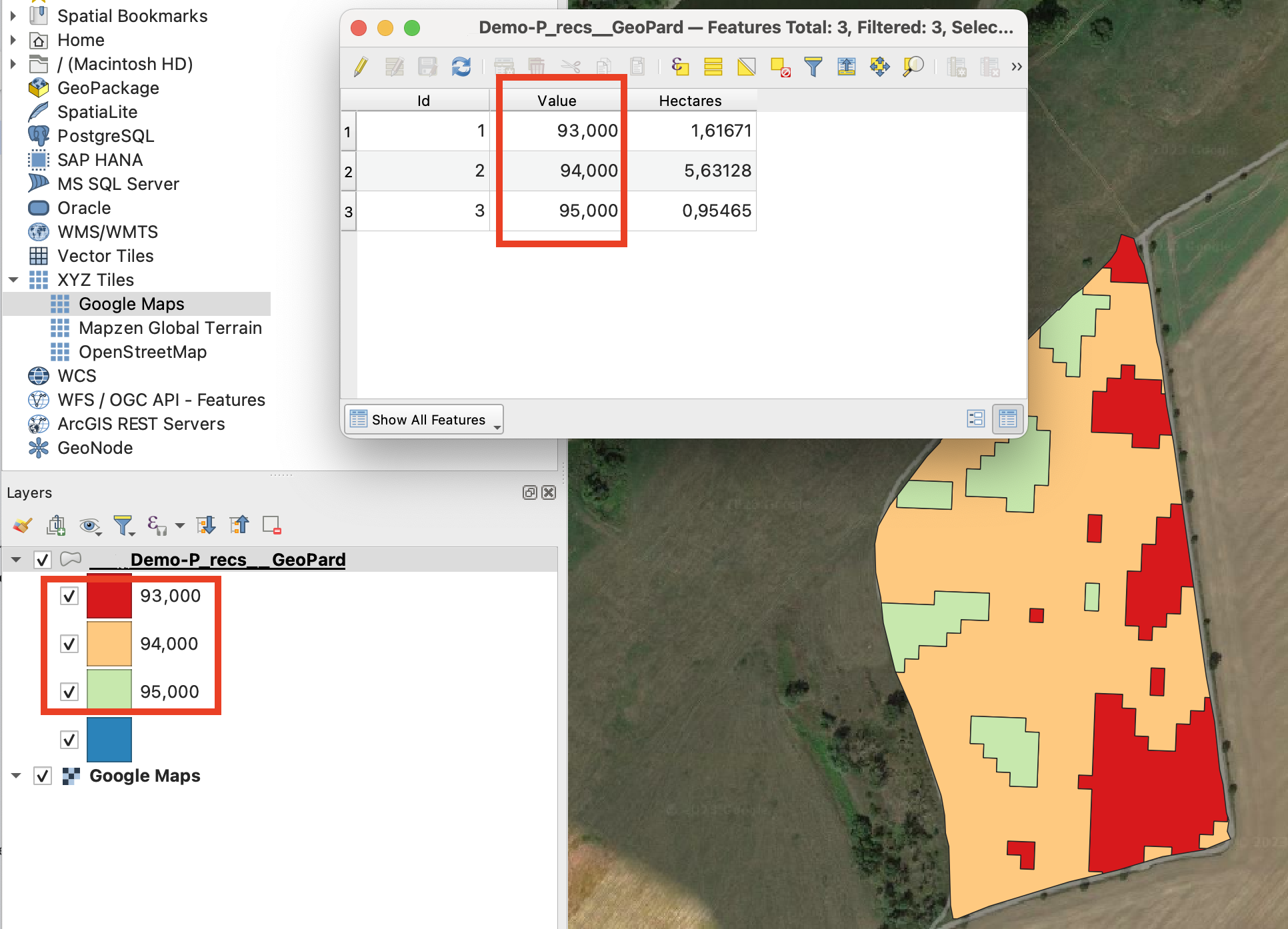
Вече е възможно да изтеглите картата на уравненията с данни, обединени в MultiPolygons според тяхната стойност.\
Картата на уравненията с няколко норми се експортира като:
Така машината няма нужда да сменя зони твърде често.\
\
Можете да изтегляте такива архиви, използвайки:\
\
\
Моля, обърнете внимание: все още не сме модифицирали потока „Експорт към My JohnDeere като файлове“, за да поддържа тази функция.
---
# Agent Instructions
This documentation is published with GitBook. GitBook is the documentation platform designed so that both humans and AI agents can read, navigate, and reason over technical content effectively. Learn more at gitbook.com.
## Querying This Documentation
If you need additional information that is not directly available in this page, you can query the documentation by asking a question.
Perform an HTTP GET request on the following URL with the `ask` and `goal` query parameters:
```
GET https://docs.geopard.tech/geopard-tutorials/bg/produktova-obikolka-ueb-prilozhenie/eksport-izteglyane.md?ask=&goal=
```
`ask` is the immediate question: it should be specific, self-contained, and written in natural language.
`goal` is what the user is ultimately trying to achieve, the reason they need the answer. Sharing it helps GitBook give you a better, more relevant answer. A goal is most helpful when it describes the outcome the user wants rather than restating the question. For example, with `ask=how do I create an API token`, a goal like `automate deployments from our CI pipeline` lets GitBook tailor the answer to that use case.
The response will contain a direct answer to the question and relevant excerpts and sources from the documentation.
Use this mechanism when the answer is not explicitly present in the current page, you need clarification or additional context, or you want to retrieve related documentation sections.