> For the complete documentation index, see [llms.txt](https://docs.geopard.tech/geopard-tutorials/llms.txt). Markdown versions of documentation pages are available by appending `.md` to page URLs; this page is available as [Markdown](https://docs.geopard.tech/geopard-tutorials/bg/produktova-obikolka-mobilno-prilozhenie/rabota-oflain.md).
# Работа офлайн
Използвайте мобилното приложение GeoPard офлайн и продължавайте работата на полето без сигнал.
Работа офлайн
Преди да започнете работа с мобилното приложение GeoPard, препоръчваме да запазите идентификационните си данни, за да нямате проблеми с достъпа до приложението при липса на мрежова свързаност.
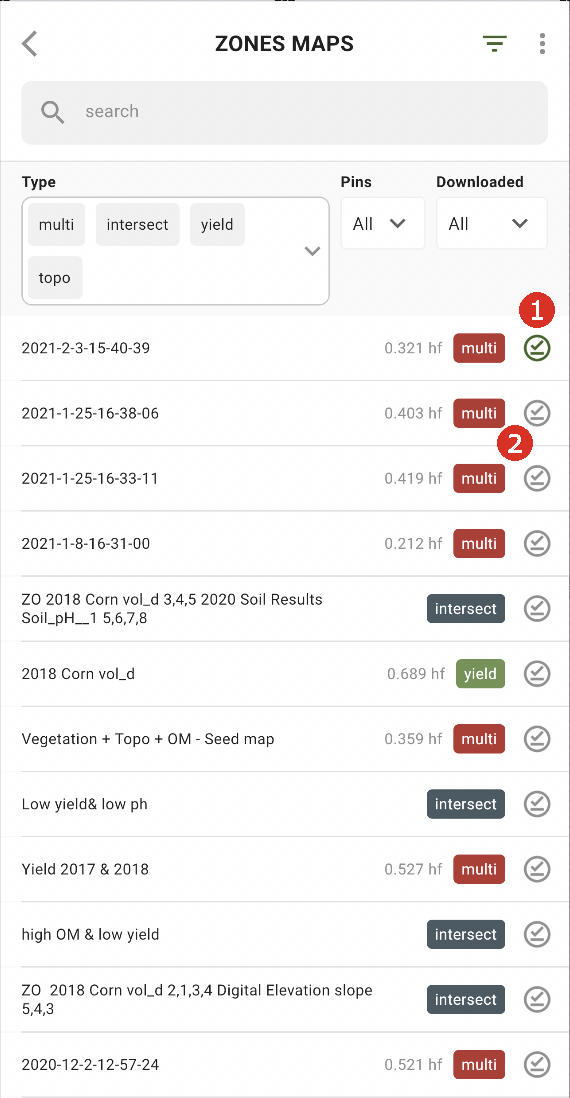
За да можете да работите офлайн, трябва да изтеглите картата на зоните на смартфона си. Докоснете бутона за изтегляне до картата на зоните, която искате да изтеглите (2).
След като картата бъде изтеглена на устройството ви, до нея ще се появи зелена отметка (1).
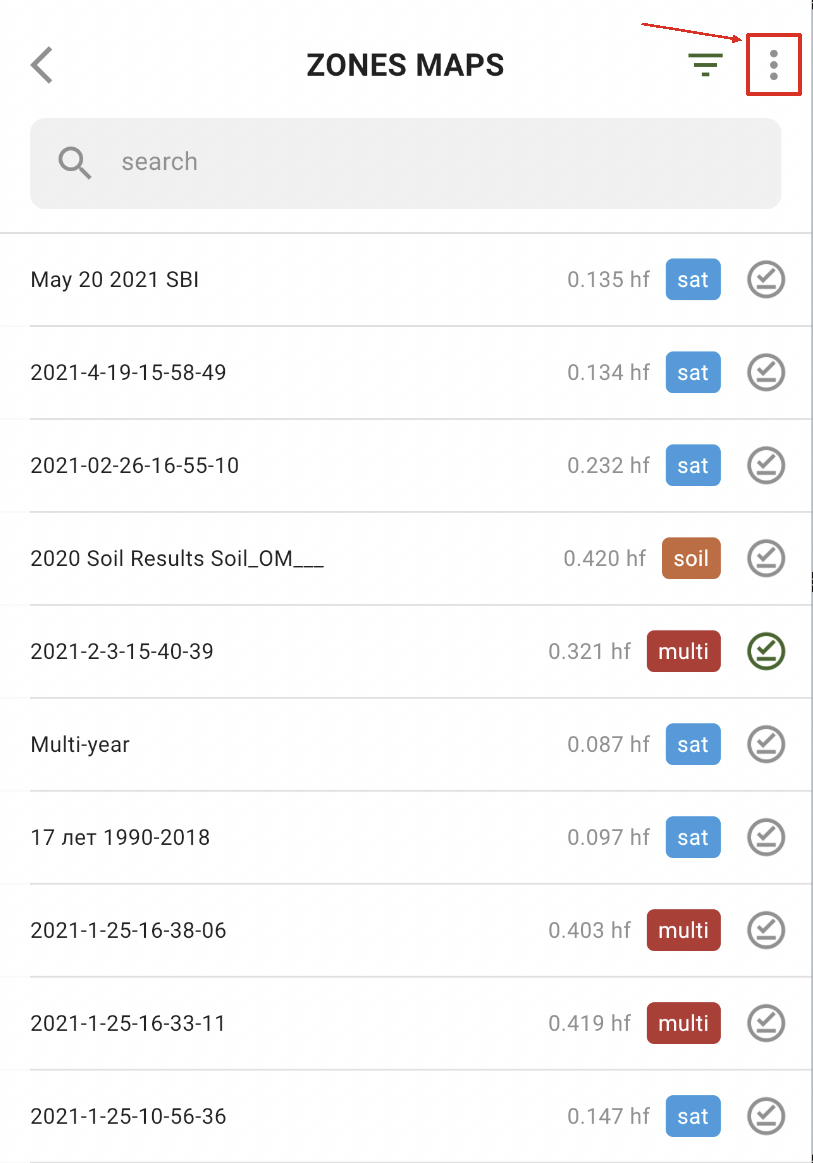
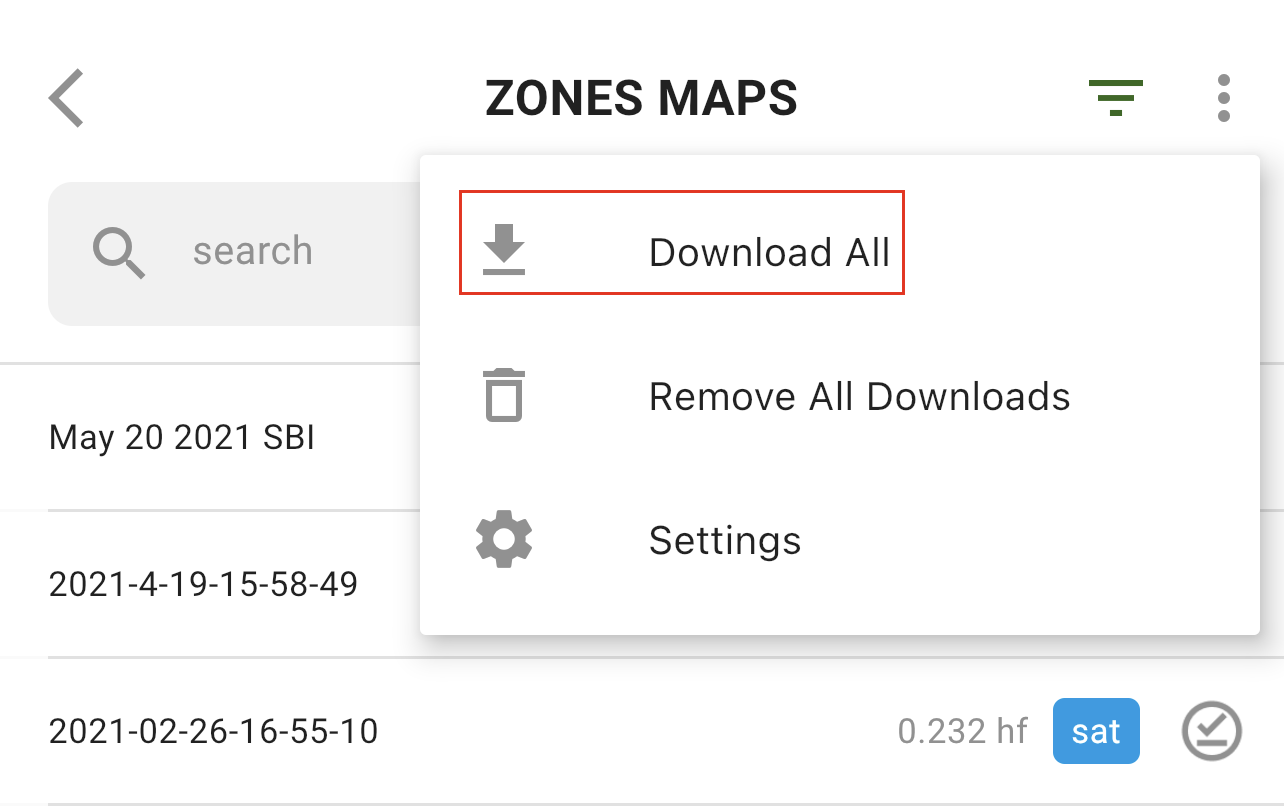
За да изтеглите наведнъж всички карти на зоните, докоснете опцията „Още“:
и изберете опцията „Изтегли всички“:
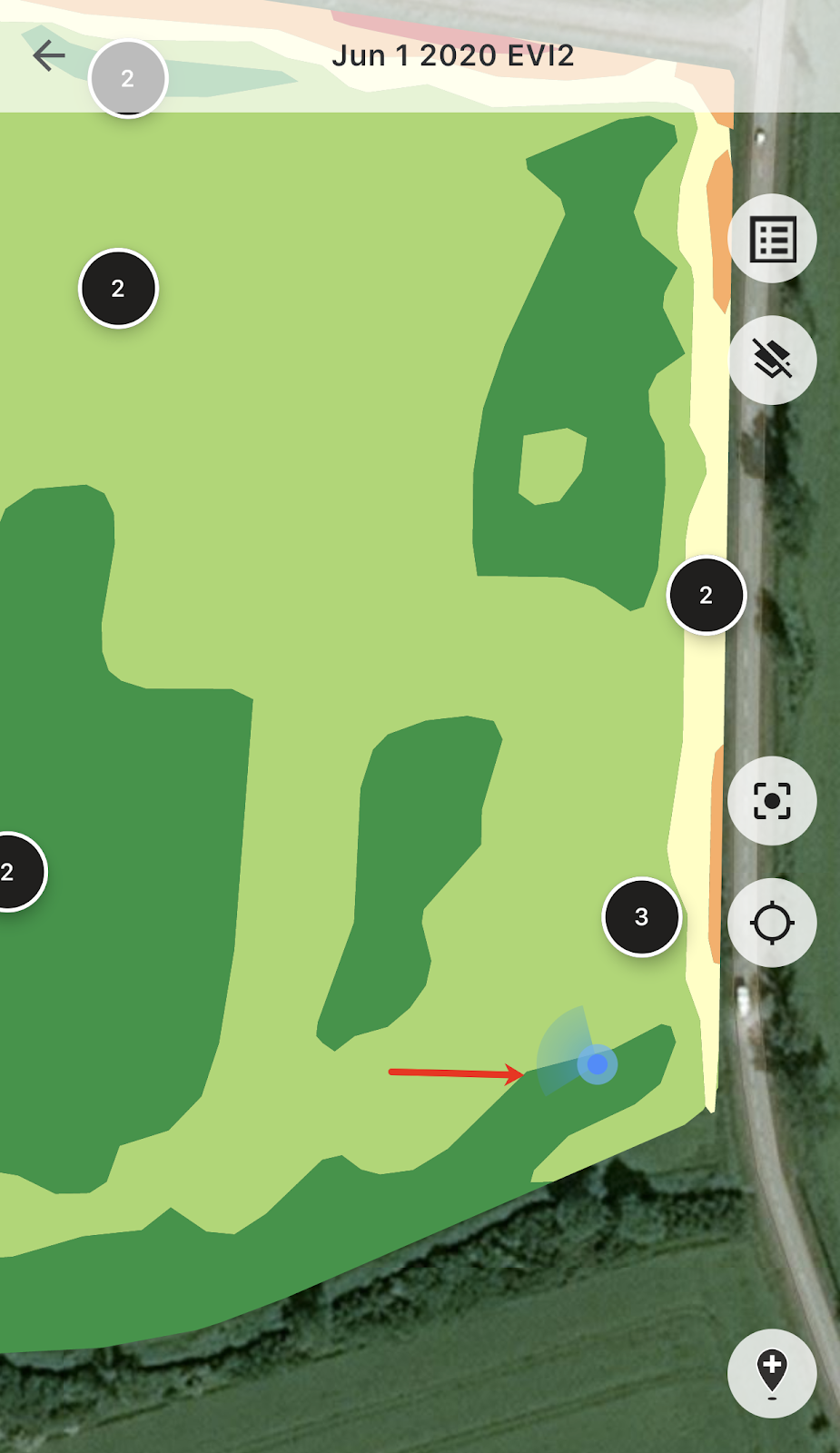
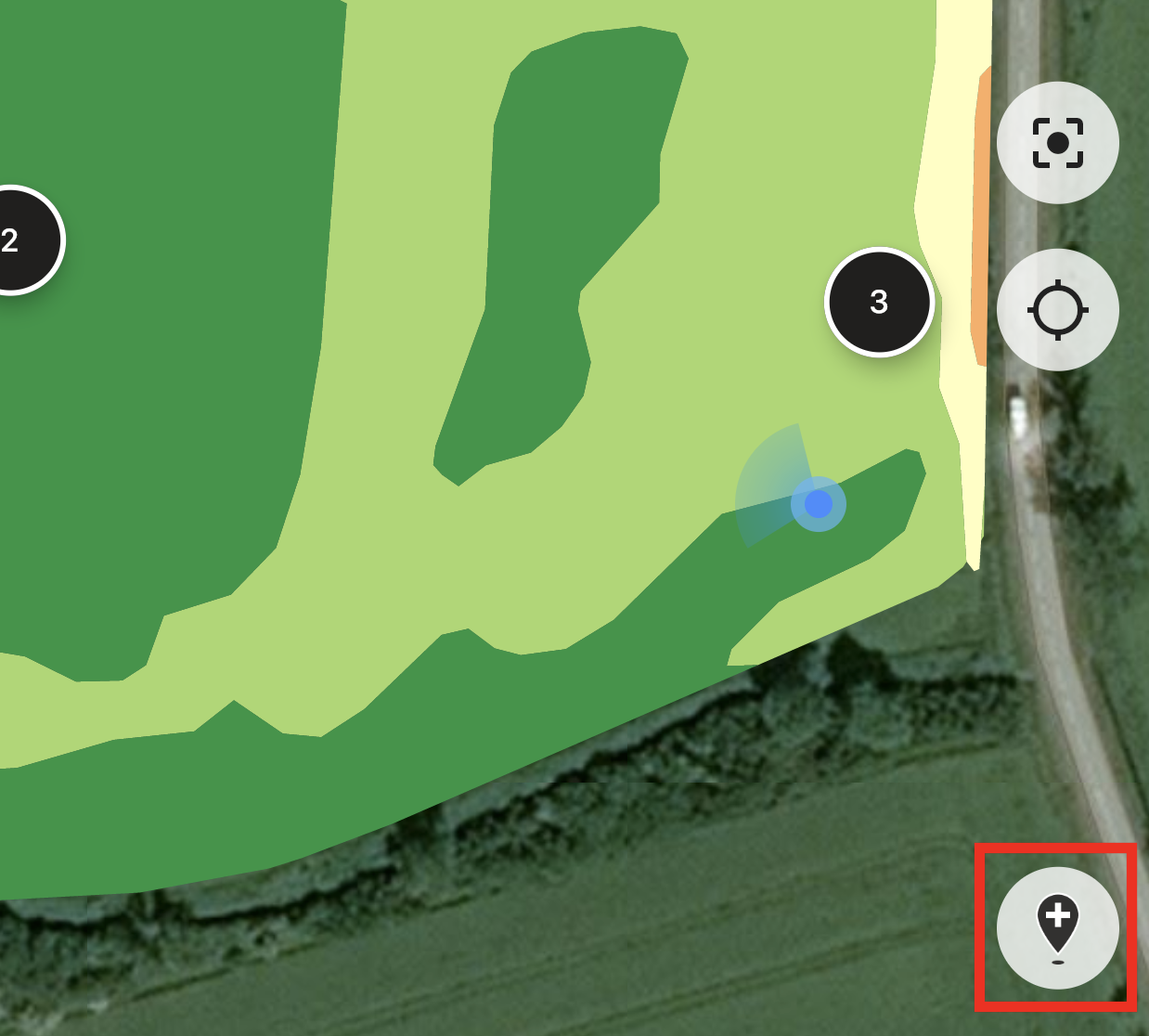
След като сте на полето, можете да следите местоположението си и да виждате посоката на движение.
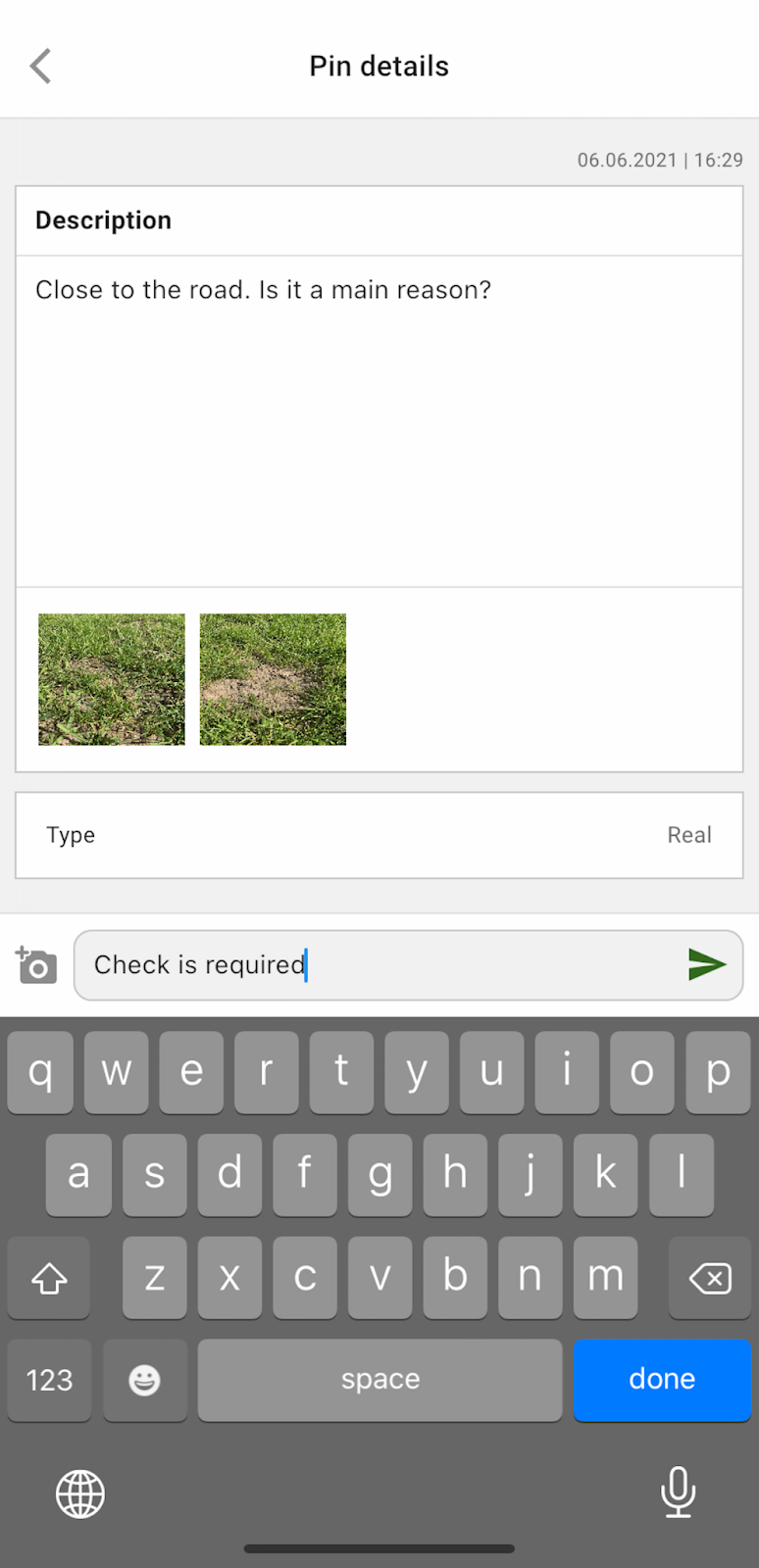
Можете да докоснете всеки от планираните пинове и да добавяте/редактирате коментари.
Или ако забележите нещо, което изисква внимание (аномалия или границата на полето е неточна), докоснете бутона „Добави нов пин“.
Въведете коментарите си и докоснете бутона „Запази“, за да добавите нов пин към картата на зоните.
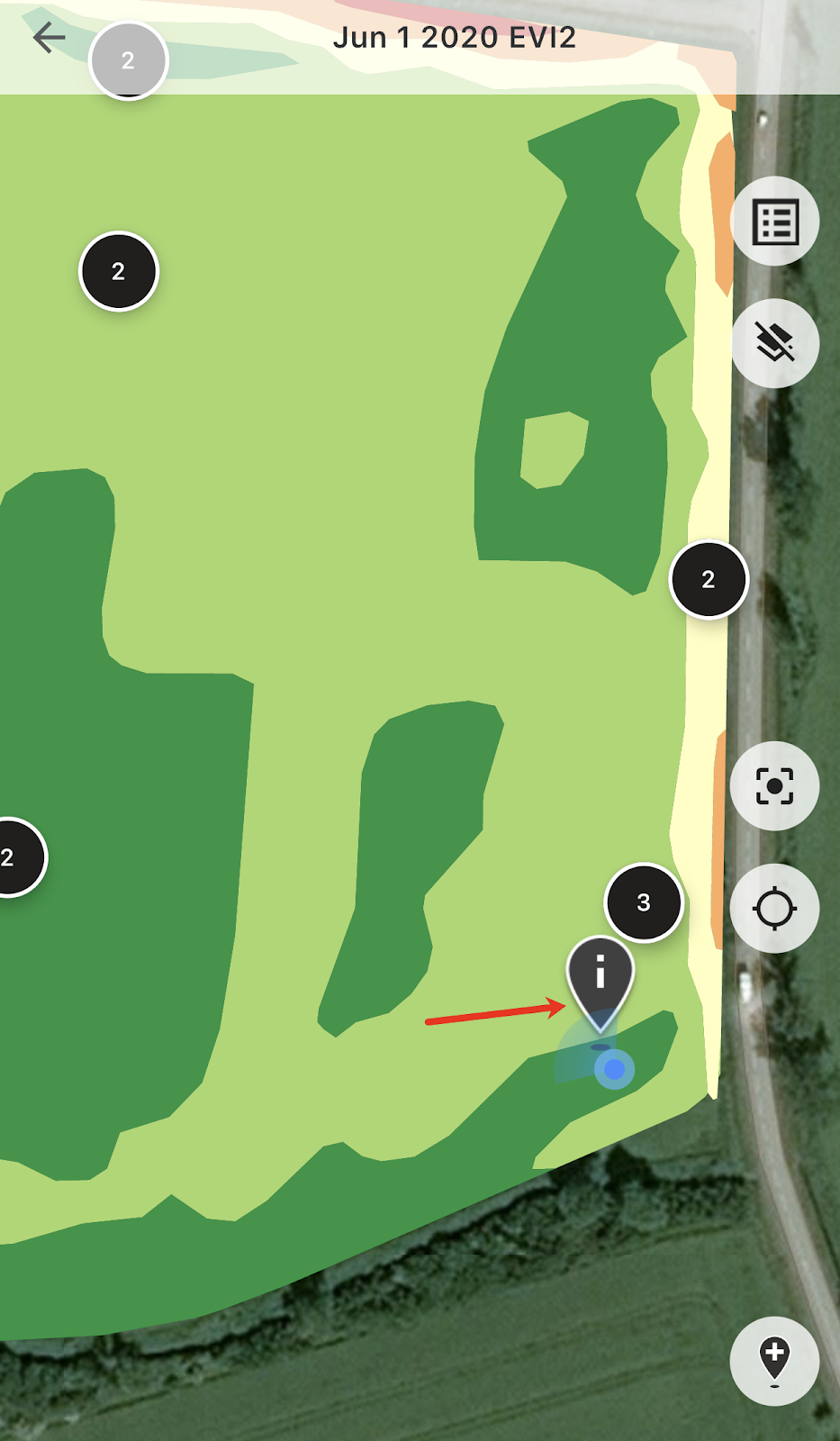
Пиновете, които добавяте чрез мобилното си устройство, имат различна икона в сравнение с планираните пинове, които добавяте чрез уеб приложението.
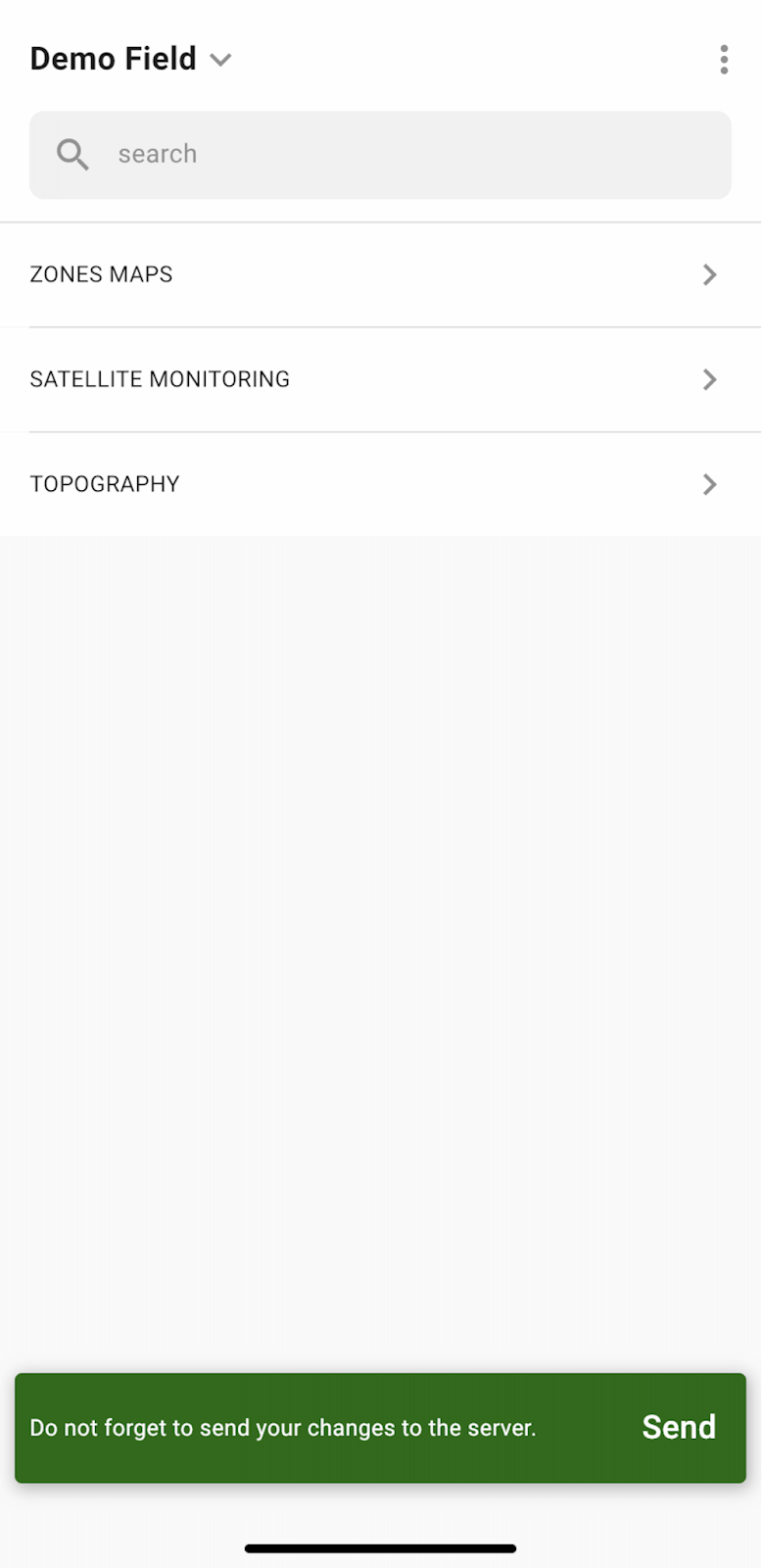
След като приключите работата си на полето и сте добавили/редактирали пинове, ще видите известие с молба да качите промените си на сървъра. Или, в случай че работите офлайн, ще бъдете подканени да качите промените си, след като се свържете с мрежата.
Докоснете „Изпрати“, за да синхронизирате промените си със сървъра.
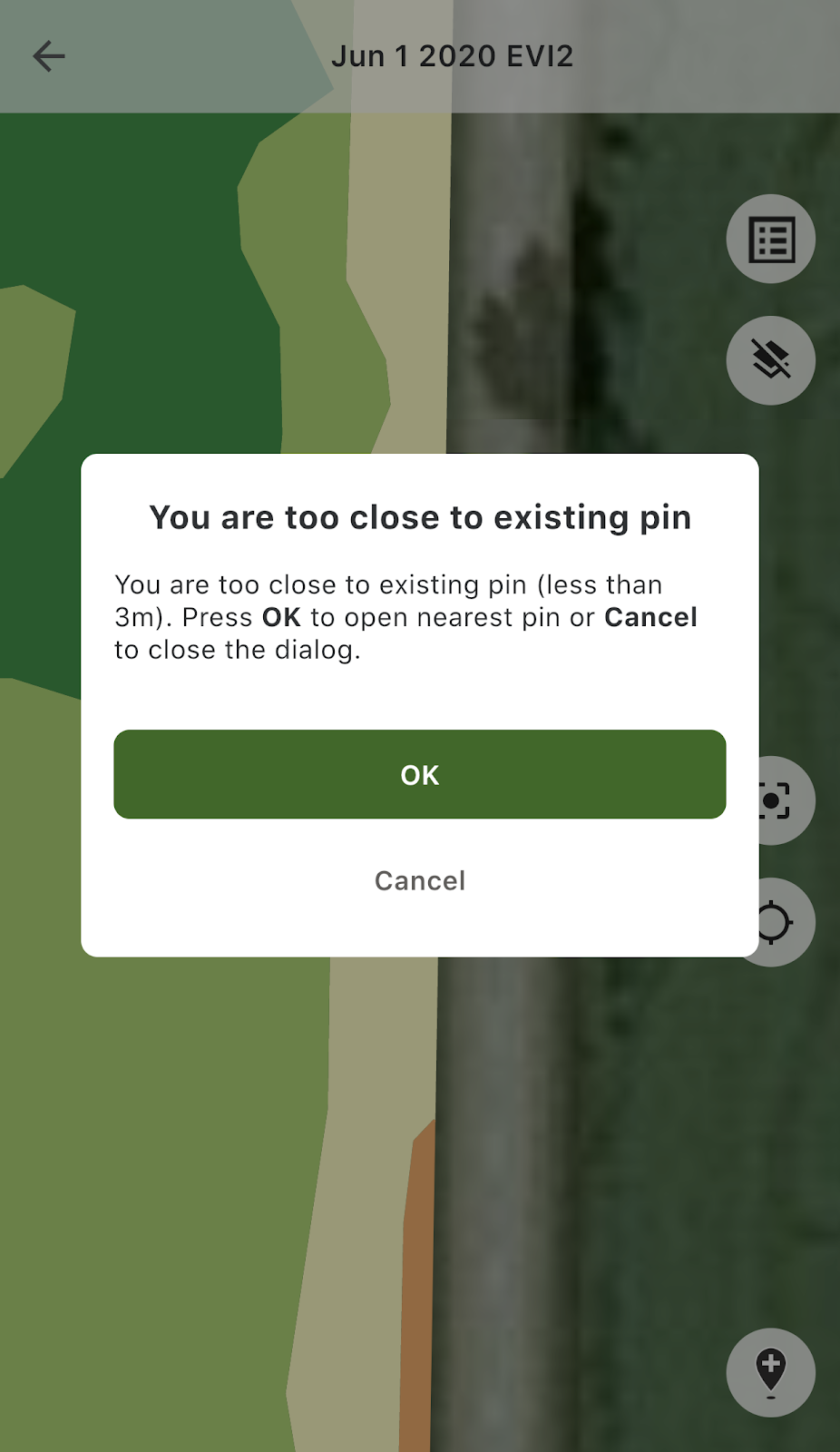
Ако сте близо до съществуващ пин и се опитате да добавите нов пин, ще видите следното съобщение:
В такъв случай можете да докоснете „OK“, за да отворите най-близкия пин, или „Отказ“, за да затворите изскачащото съобщение.
---
# Agent Instructions
This documentation is published with GitBook. GitBook is the documentation platform designed so that both humans and AI agents can read, navigate, and reason over technical content effectively. Learn more at gitbook.com.
## Querying This Documentation
If you need additional information that is not directly available in this page, you can query the documentation by asking a question.
Perform an HTTP GET request on the following URL with the `ask` and `goal` query parameters:
```
GET https://docs.geopard.tech/geopard-tutorials/bg/produktova-obikolka-mobilno-prilozhenie/rabota-oflain.md?ask=&goal=
```
`ask` is the immediate question: it should be specific, self-contained, and written in natural language.
`goal` is what the user is ultimately trying to achieve, the reason they need the answer. Sharing it helps GitBook give you a better, more relevant answer. A goal is most helpful when it describes the outcome the user wants rather than restating the question. For example, with `ask=how do I create an API token`, a goal like `automate deployments from our CI pipeline` lets GitBook tailor the answer to that use case.
The response will contain a direct answer to the question and relevant excerpts and sources from the documentation.
Use this mechanism when the answer is not explicitly present in the current page, you need clarification or additional context, or you want to retrieve related documentation sections.