# Карти за торене с променлива норма

Създайте карта Rx за торене в GeoPard в три части:

1. Изградете управленски зони.
2. Задайте норми на торене.
3. Експортирайте картата в нужния формат за машината.

<figure><img src="https://190376946-files.gitbook.io/~/files/v0/b/gitbook-x-prod.appspot.com/o/spaces%2FYICBELdyAXXebKAzfLOR%2Fuploads%2FEIVjVb5rIslAj6STsIdE%2FGeoPard%20options%20to%20create%20Management%20zones%20-%20visual%20selection.png?alt=media&#x26;token=27171b9e-da30-4a23-8b54-d6f8a5acc2e2" alt="GeoPard Field Management Zones workflow" width="375"><figcaption><p>Работен процес в GeoPard за създаване и използване на управленски зони</p></figcaption></figure>

### Какво ви е нужно, преди да започнете

* Граница на поле в GeoPard.
* Поне един източник на данни за зониране.
* План за торене с целеви норми, минимални/максимални ограничения и единици.

Добри изходни източници на данни:

* Сателитни изображения
* Данни от почвено пробовземане или почвен скенер
* Карти на добива
* Топография
* История на приложенията

{% hint style="info" %}
За бърза първа карта започнете със сателитни изображения. За по-силна агрономическа логика комбинирайте изображения с почва, добив или топография.
{% endhint %}

### Стъпка по стъпка

{% stepper %}
{% step %}

### 1. Отворете полето и стартирайте карта на зони

Отворете полето. Щракнете **Създай карта на зони**. Изберете **Еднослойна** ако искате бърза карта за торене от един източник.

<figure><img src="https://lh4.googleusercontent.com/nWK8yT1-6N1eNfd3l4JqQlPeORUFxpFB17Cmt9tNO5z0kL0-GiQWBziMtkVhAxExXq-L-hdQ46DxRG3oD0HVcAIrjSedSo0mlirCy8ol26XpmfVPhcm6d3A5tcYaS6R-ox17j4eC" alt="Start zones map creation"><figcaption><p>Започнете да създавате карта на зони от страницата на полето</p></figcaption></figure>
{% endstep %}

{% step %}

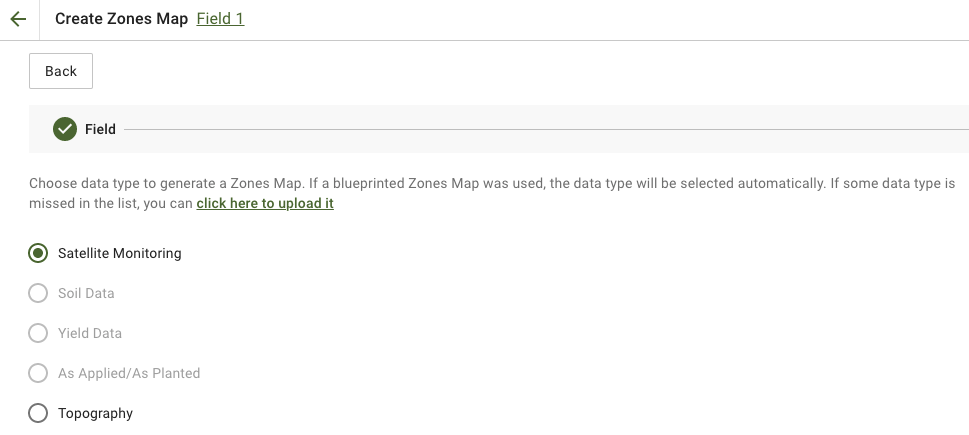
### 2. Изберете източника за зониране

Изберете слоя, който най-добре отразява потребността от тор.

Чести избори:

* **Сателитен мониторинг** за модели на биомаса или жизненост на културата
* **Почвени данни** за pH, ЕК, органично вещество, P, K, Mg, Zn или други лабораторни стойности
* **Топография** за вариабилност, обусловена от наклона
* **Добив** за продуктивен отговор

Ако използвате сателитни изображения, изберете най-подходящото изображение и индекс. След това продължете.

<figure><img src="https://190376946-files.gitbook.io/~/files/v0/b/gitbook-x-prod.appspot.com/o/spaces%2FYICBELdyAXXebKAzfLOR%2Fuploads%2F4FFo2DGqVlLFEVc5ktzS%2FGeoPard-Select-layers-for-zones1.png?alt=media&#x26;token=085ad209-7e15-4ff0-8a37-b503bd1e576a" alt="Select the source layers for zoning"><figcaption><p>Изберете изходните слоеве за зониране</p></figcaption></figure>
{% endstep %}

{% step %}

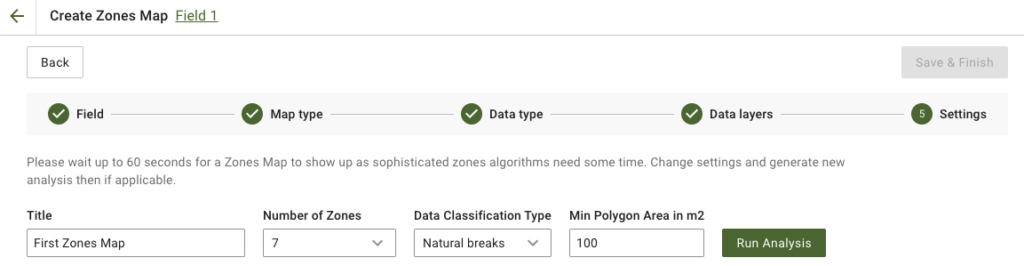
### 3. Конфигурирайте зоните

Задайте заглавие на картата, брой зони, тип класификация и минимална площ на полигон.

Практически настройки по подразбиране за карти за торене:

* **3-5 зони** за повечето полета
* **Естествени прекъсвания** когато искате по-силно разделяне на нормите
* **По-голяма минимална площ на полигон** когато разпръсквачът трябва да избягва дребни полигони

След това щракнете **Изпълни анализ**.

<figure><img src="https://lh4.googleusercontent.com/878f6ebXLxCLWkJLJ9CiWtSPBoL9o8jj5xuzVZYPXZ5tkwbszYSm-rChnF9sjXZ4z_GbC4eoXISWhMNxwlTyt4LFj6C4aSiD95dqVzTqai4wX203EVBKSimCtRU11AN1UOeFPKdG" alt="Configure zones map"><figcaption><p>Определете броя на зоните, класификацията и размера на полигона</p></figcaption></figure>
{% endstep %}

{% step %}

### 4. Запазете картата на зони

Изчакайте анализът да приключи. Прегледайте резултата. След това щракнете **Запази и завърши**.

<figure><img src="https://lh5.googleusercontent.com/Wy3hKvKLj6QPVO4qC9xjYCmNZiI3cUXMFQhAHv4OwnWy_p4o216zZ1hH09kAXLcUUAaoWJzakeruCu-pBIZAQq7Tta4hjU1jsHV2IrEjqZsG_IS1Fhn1Y_Dd58GsXCRovOuYv2rL" alt="Save zones map"><figcaption><p>Запазете готовата карта на зони</p></figcaption></figure>

След запазване отворете новата карта на зони.

<figure><img src="https://lh4.googleusercontent.com/7PEbZc-c_CLsDI_Sut1hjYUHSGUWbBIvHwe6r-1wW9awahM5nC03nCMAMd6uCCQU5JHOvOFiKK9bpjlXUFx0ZHZrVSoOe4v354TRx3LupmB7JEqea6tl7o1zC_NAhSLvnT1pB8J4" alt="Saved zones map"><figcaption><p>Отворете запазената карта на зони, за да зададете норми на торене</p></figcaption></figure>
{% endstep %}

{% step %}

### 5. Задайте норми на торене

Използвайте **Инструмента за разпределение на норми** за да превърнете зоните в предписание за торене.

Типична настройка:

* Изберете тора/продукта
* Задайте единицата, като `кг/ха`, `lb/ac`или `л/ха`
* Изберете **Средна стойност** или **Общо количество**
* Определете с колко да се променят нормите между ниските и високите зони
* Добавете минимални и максимални граници, ако е нужно
* Прегледайте общите количества и спестяванията
* Щракнете **Запази**

{% embed url="<https://youtu.be/n50pPdFQF0U>" %}
Инструмент за разпределение на норми в GeoPard
{% endembed %}

{% hint style="success" %}
Използвайте по-високи норми в по-силните зони, когато културата може да реагира повече. Използвайте обратна логика, когато зоните с по-ниска продуктивност се нуждаят от повече корекция, например варуване или някои основни хранителни елементи.
{% endhint %}
{% endstep %}

{% step %}

### 6. По избор: добавете опитни блокове или ивици

Ако искате да тествате норми на торене в същия проход, добавете схеми за опит директно на страницата с картата на зони.

Какво можете да направите:

* начертайте опитни **ивици** или **блокове** върху картата на зоните за торене
* задайте различни третирания или норми на торене на всяка опитна площ
* задайте повторения, ъгъл, ширина, буфер и блокова структура
* разбъркайте разположението на третирането, за да намалите позиционното изкривяване
* запазете опитите като геопространствен слой, свързан с точната позиция в полето

Това е полезно, когато искате да сравнявате норми в реални полеви условия, вместо да разчитате само на средни стойности за полето.

<figure><img src="https://docs.geopard.tech/geopard-tutorials/~gitbook/image?url=https%3A%2F%2F3272281156-files.gitbook.io%2F~%2Ffiles%2Fv0%2Fb%2Fgitbook-x-prod.appspot.com%2Fo%2Fspaces%252FYICBELdyAXXebKAzfLOR%252Fuploads%252Fe2NDAomS4noMGaJIHtcq%252FRCBD%2520-%2520Plot%2520grids%2520trials.png%3Falt%3Dmedia%26token%3D65aa28a0-1e95-4f53-b27c-fd3af02f226c&#x26;width=752&#x26;dpr=2&#x26;quality=100&#x26;sign=c9fa51d9&#x26;sv=2" alt="RCBD plot grid trial layout over a zones map with multiple fertilizer or seeding treatments assigned by block"><figcaption><p>Пример за RCBD опитни блокове, поставени директно върху карта на зони</p></figcaption></figure>

Съобразете ширината и ъгъла на опита с ширината на машината и посоката на движение за по-чиста работа и по-добър анализ по-късно.

{% hint style="info" %}
Опитите остават свързани с картата на зони. Можете да ги визуализирате в полето, да използвате отново местата на опитите по-късно и да експортирате опитите, обединени с картата на зони, в един готов за приложение файл.
{% endhint %}
{% endstep %}

{% step %}

### 7. Експортирайте картата за торене

От страницата на картата на зони щракнете **Експорт** и изберете формата, изискван от вашия терминал или платформа.

ISOXML е обичайната опция за готови за машината предписания за торене.

Ако изпращате предписания към John Deere, използвайте тези ръководства:

* [Експорт на Rx карти към John Deere Operations Center като файлове](https://app.gitbook.com/s/YICBELdyAXXebKAzfLOR/product-tour-web-app/john-deere-operations-center-integration/6.-export-rx-maps-to-john-deere-operations-center-as-files)
* [Експорт на Rx карти към John Deere Operations Center като работни планове](https://app.gitbook.com/s/YICBELdyAXXebKAzfLOR/product-tour-web-app/john-deere-operations-center-integration/8.-export-rx-maps-to-john-deere-operations-center-as-work-plans)

<figure><img src="https://190376946-files.gitbook.io/~/files/v0/b/gitbook-x-prod.appspot.com/o/spaces%2FYICBELdyAXXebKAzfLOR%2Fuploads%2FDHWnGnsyA2vlZRTR6tKR%2Fimage.png?alt=media&#x26;token=ed313e5d-c8df-4801-919a-2484b81a97b9" alt="Open zones map for export"><figcaption><p>Отворете страницата на картата на зони</p></figcaption></figure>

<figure><img src="https://190376946-files.gitbook.io/~/files/v0/b/gitbook-x-prod.appspot.com/o/spaces%2FYICBELdyAXXebKAzfLOR%2Fuploads%2F838iCmgcHO8INqOdWezT%2Fimage.png?alt=media&#x26;token=7575e164-dcb6-4606-99da-b4a0819cff0f" alt="Export zones map"><figcaption><p>Щракнете върху Експорт</p></figcaption></figure>

<figure><img src="https://190376946-files.gitbook.io/~/files/v0/b/gitbook-x-prod.appspot.com/o/spaces%2FYICBELdyAXXebKAzfLOR%2Fuploads%2FKexEZ63QobUbUe6i82hJ%2Fimage.png?alt=media&#x26;token=36629fa2-f32b-4111-9537-826eae6b9921" alt="Download ISOXML"><figcaption><p>Изтеглете ISOXML</p></figcaption></figure>

<figure><img src="https://190376946-files.gitbook.io/~/files/v0/b/gitbook-x-prod.appspot.com/o/spaces%2FYICBELdyAXXebKAzfLOR%2Fuploads%2FmMF6lujMx4oggjBSxDtT%2FScreenshot%202023-03-11%20at%2002.10.07.png?alt=media&#x26;token=9f0eed31-4922-484e-893c-ef2e8621db7d" alt="ISOXML zip result"><figcaption><p>Изтегленият ZIP включва варианти на ISOXML за различни монитори</p></figcaption></figure>
{% endstep %}
{% endstepper %}

### По избор: започнете от съществуващи данни за приложено торене

Ако вече имате набор от данни за приложение, качете го първо и го използвайте като източник за зониране или референтен слой.

<figure><img src="https://190376946-files.gitbook.io/~/files/v0/b/gitbook-x-prod.appspot.com/o/spaces%2FYICBELdyAXXebKAzfLOR%2Fuploads%2FH8VnyWgIpoF6vuphGMcy%2Fimage.png?alt=media&#x26;token=ad1f371f-5bf9-4b83-b1bc-011de9763bf1" alt="Upload as-applied shapefile"><figcaption><p>Качете данни за приложение на тор като shapefile</p></figcaption></figure>

Това е полезно, когато искате да:

* изградите по-добра карта за торене от предишни операции
* сравните целевите норми с приложените норми по-късно
* създадете последващи карти за хранителни елементи от реални машинни данни

### Добри практики за VRT карти за торене

* Запазете първата версия проста. Използвайте 3-5 зони.
* Избягвайте много малки полигони, освен ако машината не може да ги обработи.
* Съобразете единиците с терминала преди експортиране.
* Задайте минимални и максимални норми, за да останете в рамките на агрономическите и машинните ограничения.
* Използвайте полски опити или анализ след сезона, за да подобрите картата за следващата година.

### Свързани страници

* [Процес на създаване на управленски зони на полето (продуктивни зони)](https://app.gitbook.com/s/YICBELdyAXXebKAzfLOR/agronomy/field-management-zones-productivity-zones-creation-process)
* [Задаване на променливи норми в зоните (Инструмент за разпределение на норми за агрономически входни материали)](https://app.gitbook.com/s/YICBELdyAXXebKAzfLOR/product-tour-web-app/zones-maps-and-analytics/assign-variable-rates-in-the-zones-ag-inputs-rates-distribution-tool)
* [Анализ на полеви опити](https://app.gitbook.com/s/YICBELdyAXXebKAzfLOR/agronomy/field-trial-analytics)
* [Експорт на VRA карта в ISOXML формат](https://app.gitbook.com/s/YICBELdyAXXebKAzfLOR/product-tour-web-app/export-download/export-vra-map-in-isoxml-format)
* [Експорт на Rx карти към John Deere Operations Center като файлове](https://app.gitbook.com/s/YICBELdyAXXebKAzfLOR/product-tour-web-app/john-deere-operations-center-integration/6.-export-rx-maps-to-john-deere-operations-center-as-files)
* [Експорт на Rx карти към John Deere Operations Center като работни планове](https://app.gitbook.com/s/YICBELdyAXXebKAzfLOR/product-tour-web-app/john-deere-operations-center-integration/8.-export-rx-maps-to-john-deere-operations-center-as-work-plans)
* [Оценка на точността на прилагане на тора](https://app.gitbook.com/s/YICBELdyAXXebKAzfLOR/agronomy/evaluate-accuracy-of-fertilizer-application)